

Este tópico fornece-lhe instruções passo a passo sobre como tornar as suas mensagens de e-mail acessíveis e desbloquear o seu conteúdo para todos, incluindo pessoas portadoras de deficiência.
Aprende, por exemplo, a trabalhar com o Verificador de Acessibilidade para resolver problemas de acessibilidade enquanto escreve a sua mensagem de e-mail. Também irá aprender a adicionar texto alternativo a imagens para que as pessoas que utilizam leitores de ecrã possam ouvir o que é a imagem. Também pode ler sobre como utilizar tipos de letra, cores e estilos para maximizar a inclusão das suas mensagens de e-mail antes de as enviar.
Neste tópico
- Tornar o seu e-mail do Outlook para Mac acessível a pessoas portadoras de deficiência
- Verificar a acessibilidade enquanto trabalha no Outlook
- Evite utilizar tabelas
- Utilizar estilos e títulos incorporados
- Criar faixas de parágrafo
- Adicionar texto alternativo a elementos visuais
- Adicionar descrições e textos de hiperligação acessíveis
- Utilizar uma cor, formato e tipo de letra acessíveis
- Criar listas acessíveis
- Ajustar o espaço entre frases e parágrafos
- Pedir um e-mail acessível
- Testar a acessibilidade com o Leitura Avançada
Verificar a acessibilidade enquanto trabalha no Outlook para Windows
O Verificador de Acessibilidade é uma ferramenta que revê os seus conteúdos e assinala os problemas de acessibilidade que encontrar. Isso explica por que cada problema pode ser um problema potencial para alguém com uma deficiência. O Verificador de Acessibilidade também sugere como pode resolver os problemas que aparecem.
No novo Outlook e no Outlook clássico, o Verificador de Acessibilidade é executado automaticamente em segundo plano ao compor um e-mail. Se o Verificador de Acessibilidade detetar problemas de acessibilidade, uma Sugestão de Correio fornecerá dicas convenientes para rever e corrigir os problemas antes de enviar o seu e-mail.

No novo Outlook e no Outlook clássico, pode definir como funcionam as notificações de acessibilidade e o Verificador de Acessibilidade. SelecioneOpções>de Ficheiro>,Acessibilidade e selecione se quer ver notificações de acessibilidade através de uma Sugestão de Correio enquanto trabalha, em determinados cenários ou apenas quando inicia manualmente o Verificador de Acessibilidade.
A opção predefinida é mostrar notificações de acessibilidade em determinados cenários. Se for detetado algum problema de acessibilidade, é apresentada uma Sugestão de Correio para o orientar a rever sugestões e corrigir o problema.
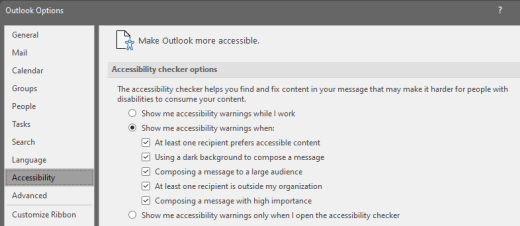
Estão disponíveis as seguintes opções:
Mostrar avisos de acessibilidade enquanto trabalho
Mostrar avisos de acessibilidade quando:
- Pelo menos um destinatário prefere conteúdo acessível
- Utilizar um fundo escuro para compor uma mensagem. Se estiver a compor no Tema Preto com o modo escuro ativado, que é a predefinição para este tema, o Verificador de Acessibilidade é executado, mas mostra notificações apenas quando o contraste de texto é insuficiente. Quaisquer outros problemas continuarão a aparecer no painel Acessibilidade , mas não irão fazer com que a Sugestão de Correio seja exibida.
- Compor uma mensagem para uma grande audiência
- Pelo menos um destinatário está fora da minha organização
- Compor uma mensagem com importância alta
Mostrar apenas avisos de acessibilidade quando abrir o verificador de acessibilidade
Para iniciar manualmente o Verificador de Acessibilidade, selecione Rever>Verificar Acessibilidade. O painel Acessibilidade é aberto e agora já pode rever e corrigir problemas de acessibilidade. Para obter mais informações, aceda a Melhorar a acessibilidade com o Verificador de Acessibilidade.
Evitar utilizar tabelas no Outlook para Windows
No novo Outlook para Windows ou no Outlook clássico para Windows, evite utilizar tabelas, se possível, e apresente os dados de outra forma, como parágrafos com cabeçalhos e faixas. As tabelas com largura fixa poderão revelar-se difíceis de ler para os utilizadores da Lupa, porque essas tabelas forçam o conteúdo para um tamanho específico. Isto torna o tipo de letra muito pequeno, o que força os utilizadores da Lupa a deslocarem-se horizontalmente, especialmente em dispositivos móveis.
Se tiver de utilizar tabelas, utilize as seguintes diretrizes para garantir que a sua tabela é o mais acessível possível:
- Evite tabelas de largura fixa.
- Certifique-se de que as tabelas são apresentadas corretamente em todos os dispositivos, incluindo telemóveis e tablets.
- Se tiver hiperligações na sua tabela, edite o texto das ligações para que façam sentido e não quebrem a meio da frase.
- Certifique-se de que o e-mail é lido facilmente com a Lupa. Envie o rascunho do e-mail para si mesmo e veja-o num dispositivo móvel para se certificar, por exemplo, de que as pessoas não precisam de deslocar o e-mail horizontalmente num telemóvel.
- Utilizar cabeçalhos de tabela.
- Teste a acessibilidade com o Leitura Avançada.
Utilizar cabeçalhos de tabela
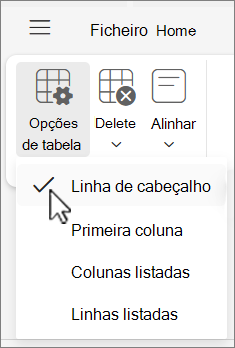
No novo Outlook para Windows ou no Outlook clássico para Windows, os leitores de ecrã controlam a localização numa tabela ao contar as células da tabela. Se uma tabela estiver aninhada noutra tabela ou se uma célula estiver unida ou dividida, o leitor de ecrã perde a contagem e não consegue fornecer informações úteis sobre a tabela a partir desse ponto. As células em branco numa tabela também podem levar alguém que esteja a utilizar um leitor de ecrã a pensar que não existe mais nada na tabela. Utilize uma estrutura de tabela simples apenas para dados e especifique informações de cabeçalho de coluna. Os leitores de ecrã também utilizam as informações dos cabeçalhos para identificar as linhas e as colunas.
Para garantir que as tabelas não contêm células divididas, unidas ou tabelas aninhadas, utilize o Verificador de Acessibilidade.
- Coloque o cursor em qualquer lugar da tabela.
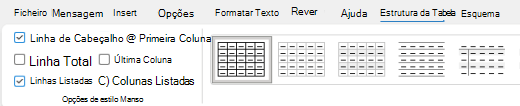
- No separador Estrutura da Tabela , no grupo Opções de Estilo da Tabela , selecione a caixa de verificação Linha de Cabeçalho .
- Escreva os cabeçalhos de coluna.
Utilizar estilos e cabeçalhos incorporados no Outlook para Windows
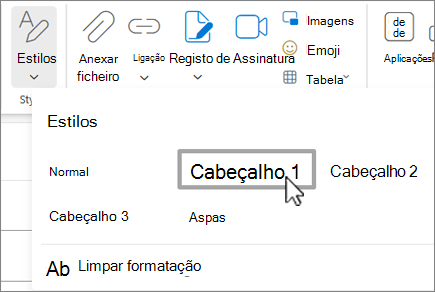
No novo Outlook para Windows ou no Outlook clássico para Windows, os cabeçalhos destinam-se a ser digitalizados, tanto visualmente como com tecnologia de apoio. Idealmente, os cabeçalhos explicam do que trata uma secção de e-mail. Utilize os estilos de título incorporados e crie textos de cabeçalho descritivos para que seja mais fácil para os utilizadores de leitores de ecrã determinar a estrutura da mensagem e navegar nos títulos.
Organize os cabeçalhos pela ordem lógica descrita. Por exemplo, utilize Cabeçalho 1 e, em seguida, Cabeçalho 2. Organize as informações do seu e-mail em pequenos grupos. Idealmente, cada cabeçalho só deve incluir alguns parágrafos.
Para obter instruções passo a passo sobre como utilizar os títulos e estilos, aceda a Formatar mensagens de e-mail com Estilos.
Criar faixas de parágrafo no Outlook para Windows
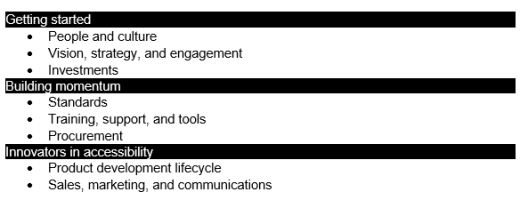
No novo Outlook para Windows ou no Outlook clássico para Windows, além de utilizar cabeçalhos para organizar o conteúdo na sua mensagem de e-mail, também pode criar faixas de parágrafos. Numa faixa de parágrafo, o bloco de cor de fundo estende-se pela largura da mensagem de e-mail e realça o texto dentro da faixa. Trata-se de uma excelente alternativa às tabelas para organizar e separar conteúdos.
- Selecione o texto da faixa.
- Selecione o separador Formatar Texto.
- No grupo Parágrafo , selecione
 Sombreado e, em seguida, selecione a cor que pretende.
Adicionar texto alternativo a elementos visuais no Outlook para Windows
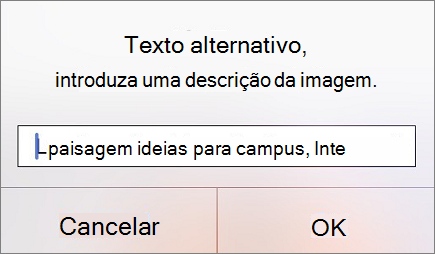
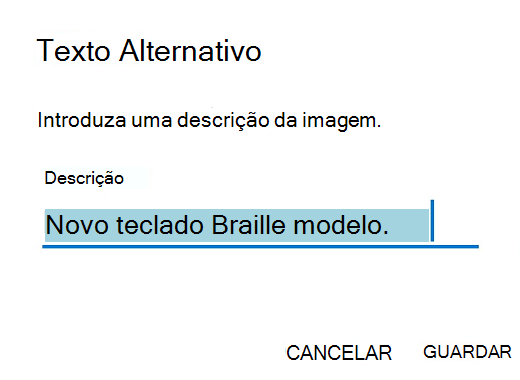
No novo Outlook para Windows ou no Outlook clássico para Windows, o texto alternativo ajuda as pessoas que não conseguem ver o ecrã a compreenderem o que é importante nas imagens, formas, gráficos SmartArt, gráficos e outros elementos visuais. No texto alternativo, descreva resumidamente a imagem e mencione a respetiva intenção. Os leitores de ecrã leem o texto para descrever a imagem aos utilizadores que não a conseguem ver.
Para obter as instruções passo a passo sobre como adicionar texto alternativo, aceda a Adicionar texto alternativo a uma forma, imagem, gráfico, gráfico SmartArt ou outro objeto.
Para obter mais informações sobre como escrever texto alternativo, aceda a Tudo o que precisa de saber para escrever texto alternativo eficaz. Os conteúdos visuais incluem imagens, gráficos SmartArt, formas, grupos, gráficos, objetos incorporados, tinta digital e vídeos.
Para localizar texto alternativo em falta, utilize o Verificador de Acessibilidadeno novo Outlook ou no Outlook clássico.
Nota
- Para conteúdos de áudio e vídeo, além do texto alternativo, inclua legendas para as pessoas surdas ou com problemas auditivos.
- Evite utilizar texto em imagens como a única forma de transmitir informações importantes. Se tiver de utilizar uma imagem com texto, repita o mesmo na mensagem de e-mail.
Adicionar descrições e textos de hiperligação acessíveis no Outlook para Windows
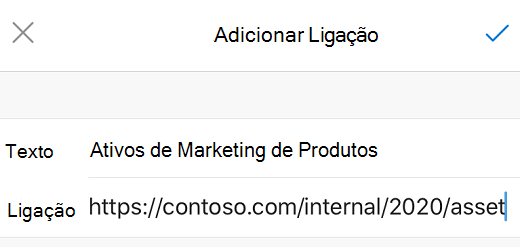
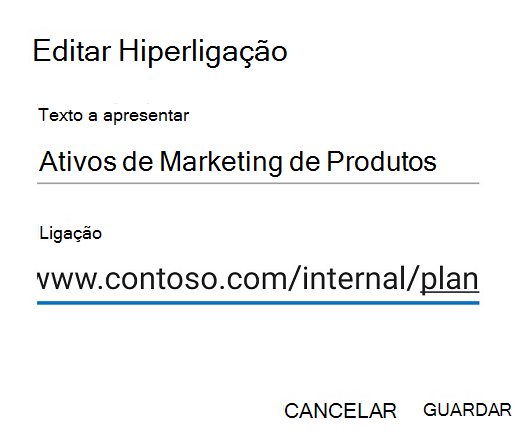
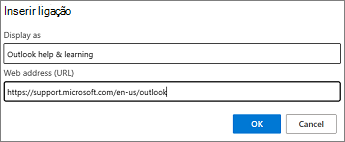
No novo Outlook para Windows ou no Outlook clássico para Windows, as pessoas que utilizam leitores de ecrã por vezes analisam uma lista de ligações. As ligações devem transmitir informações claras e exatas sobre o destino. Por exemplo, evite utilizar textos de ligações como "Clique aqui", "Consulte esta página", "Ir aqui" ou "Saiba mais". Em vez disso, inclua o título completo da página de destino. Também pode adicionar descrições que aparecem quando o cursor paira sobre texto ou imagens que incluam uma hiperligação.
Sugestão
Se o título na página de destino da hiperligação fornecer um resumo exato do que está na página, utilize-o para o texto de hiperligação. Por exemplo, este texto de hiperligação corresponde ao título na página de destino: Crie mais com os modelos da Microsoft.
Para obter instruções passo a passo sobre como criar hiperligações e Descrições gerais, aceda a Criar ou editar uma hiperligação.
Utilizar uma cor, formato e tipo de letra acessíveis no Outlook para Windows
No novo Outlook para Windows ou no Outlook clássico para Windows, um tipo de letra acessível não exclui nem abranda a velocidade de leitura de todas as pessoas que lêem uma mensagem de e-mail, incluindo pessoas com dificuldades de visão ou de leitura ou pessoas invisuais. O tipo de letra correto melhora a legibilidade e legibilidade das mensagens de correio eletrónico.
Para obter instruções sobre como alterar o tipo de letra predefinido, aceda a Alterar ou definir o tipo de letra predefinido no Outlook.
Utilizar uma formatação de tipo de letra acessível
Para reduzir a carga de leitura, selecione tipos de letra sem serifa familiares, como Arial ou Calibri. Evite a utilização de letras maiúsculas e de itálicos ou sublinhados excessivos.
Uma pessoa com deficiência visual pode não compreender o significado transmitido por cores específicas. Por exemplo, adicione sublinhado ao texto de hiperligação codificado por cores para que as pessoas daltónicas saibam que o texto tem uma ligação mesmo que não consigam ver a cor. Para os títulos, pondere adicionar negrito ou um tipo de letra maior.
- Selecionar o seu texto.
- Selecione o separador Formatar Texto.
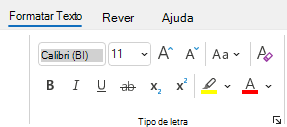
- No grupo Tipo de Letra , que fornece opções para o tipo de letra, o tamanho, o estilo e a cor, selecione as suas opções de formatação no novo Outlook ou no Outlook clássico.
Utilizar uma cor de tipo de letra acessível
No novo Outlook para Windows ou no Outlook clássico para Windows, o texto no seu e-mail deve ser legível num modo de alto contraste. Por exemplo, utilize cores vivas ou esquemas de cores de alto contraste em extremidades opostas do espetro de cor. Os esquemas em preto e branco facilitam a distinção de texto e formas para pessoas daltónicas.
Para se certificar de que o texto é bem apresentado num modo de alto contraste, utilize a definição Automático para cores do tipo de letra. Para localizar contraste de cores insuficiente, utilize o Verificador de Acessibilidade.
- Selecionar o seu texto.
- Selecione Mensagem.
- No grupo Tipo de Letra , selecione
 Cor do Tipo de Letra.
 - Selecione Automático.

Criar listas acessíveis no Outlook para Windows
Para que os leitores de ecrã consigam ler o seu e-mail mais facilmente, organize as informações do mesmo em pequenos grupos, como listas com marcas ou numeradas.
Para obter instruções passo a passo sobre como criar listas, aceda a Adicionar uma lista numerada ou com marcas a uma mensagem.
Ajustar o espaço entre frases e parágrafos no Outlook para Windows
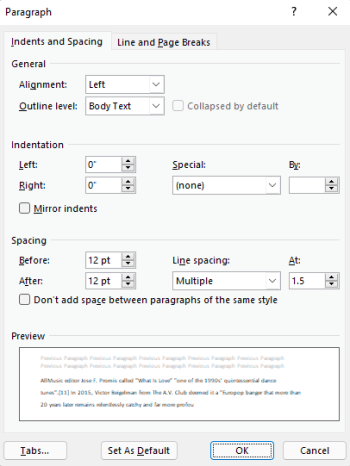
No novo Outlook para Windows ou no Outlook clássico para Windows, as pessoas com dislexia descrevem que veem o texto "trocado" numa página (compressão de uma linha de texto na linha abaixo). Podem ver letras trocadas na mesma palavra ou palavras distorcidas. Para reduzir a carga de leitura, pode aumentar o espaço em branco entre frases e parágrafos.
- Selecionar o seu texto.
- Selecione o separador Formatar Texto.
- No grupo Parágrafo , selecione o
 Botão do iniciador Definições de Parágrafo no canto inferior direito.

- No separador Avanços e Espaçamento, selecione as opções de espaçamento que pretende em Espaçamento e selecione OK.
Pedir um e-mail acessível no Outlook para Windows
No novo Outlook para Windows ou no Outlook clássico para Windows, diga às pessoas que lhe enviam e-mails que prefere receber conteúdos acessíveis.
- Para aceder aos detalhes da sua conta na Web, no Outlook, selecioneInformaçõesde Ficheiro> e, em seguida, em Definições da Conta, clique na ligação em Aceder a esta conta na Web. Outlook na Web abre no seu browser.
- No Outlook na Web, no separador Ficheiro, selecione
 Definições e selecione Acessibilidade. no separador Geral .
 - Para pedir conteúdo acessível, selecione Pedir aos remetentes para enviarem conteúdo acessível. e feche a janela Definições .
Testar a acessibilidade com o Leitura Avançada no Outlook para Windows
No novo Outlook para Windows ou no Outlook clássico para Windows, experimente ler o e-mail com Leitura Avançada para ver como é.
- Na sua mensagem de e-mail, no separador Mensagem, selecione o
 .
. - No separador Leitura Avançada, selecione o
 Ler em Voz Alta.
 - Para sair do Leitura Avançada, selecione
 Fechar Leitura Avançada.
Consulte também
Vídeo: Melhorar a acessibilidade dos e-mails
Melhore a acessibilidade com o Verificador de Acessibilidade
Regras do Verificador de Acessibilidade
Tornar os seus documentos do Word acessíveis a pessoas portadoras de deficiência
Tornar os seus documentos do Excel acessíveis a pessoas portadoras de deficiência
Tornar as suas apresentações do PowerPoint acessíveis a pessoas portadoras de deficiência





 Definições. A janela Definições é apresentada.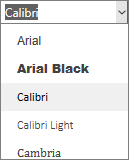


Suporte técnico para clientes portadores de deficiência
A Microsoft quer proporcionar a melhor experiência possível a todos os seus clientes. Se for portador de deficiência ou tiver perguntas relacionadas com acessibilidade, contacte o Answer Desk para Pessoas Portadoras de Deficiência da Microsoft para obter assistência técnica. A equipa do Answer Desk para Pessoas Portadoras de Deficiência foi treinada para utilizar diversas tecnologias de apoio populares e pode fornecer assistência em inglês, espanhol, francês e na língua gestual americana. Aceda ao site do Answer Desk para Pessoas Portadoras de Deficiência da Microsoft para saber os detalhes de contacto da sua região.
Se for um utilizador da administração pública, comercial ou empresarial, contacte o Answer Desk de Acessibilidade para empresas.