
Este tópico fornece-lhe instruções passo a passo sobre como tornar o seu Sway acessível e desbloquear os seus conteúdos para todas as pessoas, incluindo pessoas portadoras de deficiência. Quando cria o seu Sway tendo a inclusão em mente, todas as pessoas podem ler e compreender os conceitos e ideias nele contidos.
Neste tópico, irá aprender a utilizar o Verificador de Acessibilidade para resolver problemas de acessibilidade que podem dificultar a utilização do Sway por parte de pessoas portadoras de deficiência. Também irá aprender a adicionar texto alternativo a imagens e formas para que as pessoas que utilizam leitores de ecrã possam ouvir o que é a imagem ou forma. Além disso, pode ler sobre como utilizar modelos, tipos de letra e cores para maximizar a inclusão do seu Sway antes de o partilhar com outras pessoas.
Neste tópico
- Melhores práticas para tornar o seu Sway acessível
- Verifique o seu Sway com o Verificador de Acessibilidade
- Utilizar estilos de cabeçalho incorporados
- Utilizar texto e tipo de letra acessíveis Formatar e colorir
- Criar hiperligações acessíveis
- Adicionar ou editar texto alternativo em imagens e vídeos
- Tornar o áudio e vídeo acessíveis com legendas de áudio
- Testar a acessibilidade com o Leitura Avançada
Melhores práticas para tornar o seu Sway acessível
A seguinte tabela inclui as principais práticas recomendadas para criar conteúdos do Sway acessíveis a pessoas portadoras de deficiência.
| O que corrigir | Por que razão deve ser corrigido | Como corrigir |
|---|---|---|
| Evite problemas de acessibilidade comuns, como texto alternativo em falta e cores de baixo contraste. | Faça com que seja mais fácil para todas as pessoas compreenderem e utilizarem o seu Sway. | Verifique o seu Sway com o Verificador de Acessibilidade |
| Utilize um texto com contraste suficiente e cores de fundo. | People com dificuldades de visão ou daltonismo precisam de um contraste forte entre o texto e o fundo para verem e utilizarem os conteúdos. |
Utilizar texto e tipo de letra acessíveis Formatar e colorir Utilizar um estilo do Sway acessível |
| Utilize cabeçalhos incorporados. | Para preservar a ordem de navegação correta e facilitar a leitura do seu Sway aos leitores de ecrã, utilize uma ordem de títulos lógica e os cabeçalhos incorporados no Sway. | Utilizar estilos de cabeçalho incorporados |
| Utilize um formato de tipo de letra familiar. | People com dificuldades de visão ou dificuldades de leitura podem ter dificuldades em ler texto que utilize tipos de letra com serifa e formatação pesada, como itálico. |
Utilizar texto e tipo de letra acessíveis Formatar e colorir Utilizar um estilo do Sway acessível |
| Adicione um texto de hiperligação pertinente. | Os textos de ligação que transmitem informações claras e exatas sobre o destino facilitam a pesquisa das ligações no texto por parte das pessoas que utilizam leitores de ecrã. | Criar hiperligações acessíveis |
| Inclua texto alternativo em todos os elementos visuais. | O texto alternativo ajuda as pessoas que não conseguem ver o ecrã a compreenderem o que é importante nas imagens e noutros elementos visuais. Para conteúdos de áudio e vídeo, para além do texto alternativo, inclua legendas para as pessoas surdas ou com dificuldades de audição. |
Adicionar ou editar texto alternativo em imagens e vídeos Tornar o áudio e vídeo acessíveis com legendas de áudio |
Verifique o seu Sway com o Verificador de Acessibilidade
O Verificador de Acessibilidade é uma ferramenta que revê os seus conteúdos e assinala os problemas de acessibilidade que encontrar. Isso explica por que cada problema pode ser um problema potencial para alguém com uma deficiência. O Verificador de Acessibilidade também sugere formas de resolver os problemas. Com o Verificador de Acessibilidade incorporado, pode verificar facilmente se o seu Sway é acessível.
- No seu Sway, selecione
 (Descubra mais opções disponíveis) >Verificador de Acessibilidade.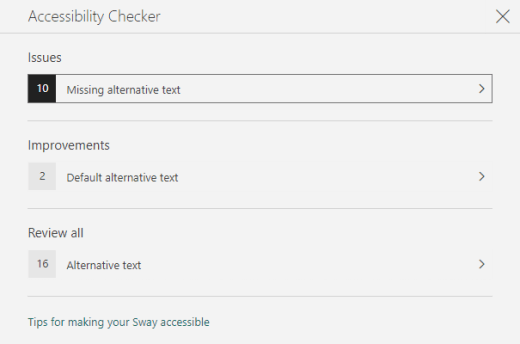
- No painel do Verificador de Acessibilidade , selecione Rever tudo. A primeira questão é mostrada.
- Corrija o problema e, em seguida, selecione
 para mover para o próximo.
 - Quando tiver corrigido todos os problemas reportados, selecione Concluído.
Utilizar estilos de cabeçalho incorporados
Os cabeçalhos destinam-se a ser digitalizados, tanto visualmente como com tecnologia de apoio. Idealmente, os cabeçalhos explicam do que se trata um cartão ou secção. Utilize os estilos de título incorporados e crie textos de cabeçalho descritivos para que seja mais fácil para os utilizadores de leitores de ecrã determinar a estrutura da mensagem e navegar nos títulos.
Organize os cabeçalhos pela ordem lógica descrita. Por exemplo, utilize Cabeçalho 1 e, em seguida, Cabeçalho 2. Adicionalmente, organize as informações em pequenos grupos. Idealmente, cada cabeçalho só deve incluir alguns parágrafos.
Siga um dos seguintes procedimentos:
- Para inserir um novo cabeçalho, selecione
 (Inserir Conteúdo). Selecione o separador Texto e, em seguida, selecione um dos níveis de título disponíveis.
 - Para transformar um cartão de texto existente num título, coloque o cursor no texto e, em seguida, selecione Título na barra de ferramentas.
- Para inserir um novo cabeçalho, selecione
Utilizar texto e tipo de letra acessíveis Formatar e colorir
Um formato de texto acessível não exclui nem abranda a velocidade de leitura de todas as pessoas que lêem o seu Sway, incluindo pessoas com dificuldades de visão ou de leitura ou pessoas invisuais. O formato e a cor do tipo de letra corretos melhoram a legibilidade e a legibilidade dos conteúdos do Sway.
Uma pessoa com deficiência visual pode não compreender o significado transmitido por cores específicas. Por exemplo, adicione um sublinhado a um texto de hiperligação com um código de cores para que as pessoas daltónicas saibam que o texto tem uma ligação, mesmo que não vejam a cor. Para cabeçalhos, considere utilizar Enfatizar a negrito.
Utilize a formatação de Destaque com pouca frequência no cabeçalho e nos cartões de texto. People com dificuldades de leitura poderão ter dificuldades em ler texto com itálico excessivo, palavras escritas só com letras maiúsculas e sublinhados.
Para obter instruções sobre como alterar o formato e a cor do tipo de letra, aceda a Utilizar um estilo do Sway acessível.
Utilizar um estilo do Sway acessível
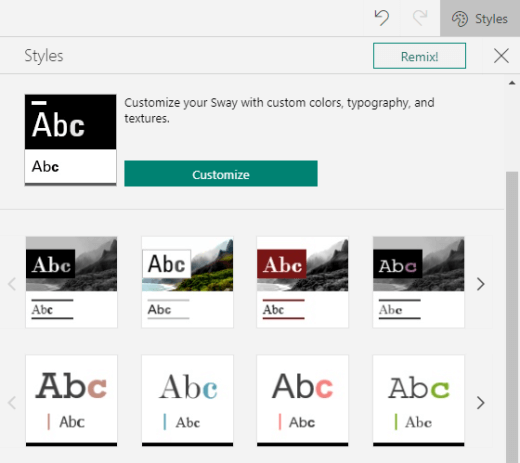
No Sway, pode encontrar estilos e estruturas pré-concebidos ou personalizar um estilo para se certificar de que a cor de fundo, o formato do tipo de letra e a cor são inclusivos para todos.
Para reduzir a carga de leitura, selecione tipos de letra sans serif familiares, como o Arial. Evite a utilização de letras maiúsculas e de itálicos ou sublinhados excessivos.
O texto no seu Sway deve ser legível num modo de alto contraste. Por exemplo, utilize cores vivas ou esquemas de cores de alto contraste em extremidades opostas do espetro de cor. Os esquemas a preto e branco tornam mais fácil para as pessoas daltónicas distinguirem texto e formas.
SelecioneEstilosde Estrutura>.
Siga um dos seguintes procedimentos:
- Selecione o estilo que pretende, por exemplo, um preto e branco.
- Para modificar um estilo pré-concebido de acordo com as suas necessidades, selecione Personalizar. Em Paletas de cores, selecione uma paleta de alto contraste, por exemplo, com fundo preto e texto branco. Em Opções de tipo de letra, selecione Arial Nova, por exemplo.
Criar hiperligações acessíveis
Para facilitar a pesquisa de hiperligações nos conteúdos às pessoas que utilizam leitores de ecrã, utilize textos de ligações descritivos.
Idealmente, os textos de hiperligação devem transmitir informações claras e exatas sobre a página de destino. Se o título da página de destino resumir os conteúdos da página, utilize o título de página inteira como texto da hiperligação. Por exemplo, o texto de hiperligação a seguir corresponde ao título na página de destino: Crie mais com os modelos da Microsoft. Evite utilizar textos de ligação, como "Clique aqui", "Consulte esta página", "Aceda aqui" ou "Saiba mais".
- Selecione o texto que pretende transformar numa hiperligação.
- Na barra de ferramentas, selecione Link.
- Na caixa de diálogo Ligação , reveja o texto no campo Texto a Apresentar e modifique-o, se necessário.
- No campo de texto Ligação Web, escreva ou cole o URL da página de destino e, em seguida, selecione OK.
Adicionar ou editar texto alternativo em imagens e vídeos
O texto alternativo ajuda as pessoas que utilizam leitores de ecrã a compreender o que é importante nas imagens e vídeos. Os leitores de ecrã leem o texto alternativo para descrever o visual aos utilizadores que não o conseguem ver.
No texto alternativo, descreva resumidamente o que é apresentado na imagem ou vídeo e o objetivo da imagem ou vídeo. Para obter informações detalhadas sobre como escrever texto alternativo, aceda a Tudo o que precisa de saber para escrever texto alternativo eficaz.
Evite utilizar texto em imagens como a única forma de transmitir informações importantes. Se tiver de utilizar uma imagem com texto, repita o mesmo no conteúdo. No texto alternativo, descreva resumidamente a imagem e mencione a existência de texto e a respetiva intenção.
Pode rever o texto alternativo num enredo. O Sway cria texto alternativo para uma imagem ou vídeo com base no respetivo nome de ficheiro. Em alternativa, se utilizar uma imagem ou vídeo que já inclua texto alternativo, como um recurso da Web, o Sway inclui esse texto. Para localizar texto alternativo em falta, utilize o Verificador de Acessibilidade.
Num Cartão de Imagem ou Vídeo, selecione a imagem ou vídeo.
Selecione Detalhes.
No cartão Texto Alternativo , escreva ou edite o texto alternativo da imagem ou vídeo.
Sugestão
Se o elemento visual for apenas decorativo e adicionar interesse visual, mas não for informativo, como uma imagem de fundo, marque-o como tal sem ter de escrever texto alternativo. People utilizar leitores de ecrã ouvirá que esses elementos visuais são decorativos e saberá que não está a perder informações importantes. Para marcar um visual como decorativo, no cartão Texto Alternativo , selecione Decorativo.

Tornar o áudio e vídeo acessíveis com legendas de áudio
As legendas de áudio tornam os conteúdos de áudio e vídeo acessíveis para pessoas com dificuldades de audição e de aprendizagem. Também são utilizados quando o áudio não é conveniente (por exemplo, ambientes ruidosos, como aeroportos ou ambientes silenciosos, como bibliotecas).
Pode adicionar legendas de áudio a ficheiros com base no seu tipo de conta e na forma como carregou os ficheiros.
| Para ficheiros carregados com este tipo de conta | Pode adicionar legendas de áudio a ficheiros carregados a partir destas localizações |
|---|---|
| Ficheiros de áudio carregados com uma conta escolar ou profissional |
|
| Ficheiros de áudio carregados com uma conta Microsoft (pessoal) |
|
| Ficheiros de vídeo carregados com uma conta escolar ou profissional |
|
| Ficheiros de vídeo carregados com uma conta Microsoft (pessoal) | Atualmente não suportado |
Adicionar ficheiros de legendas de áudio a ficheiros de áudio ou vídeo no seu Sway
- Adicione um novo cartão de vídeo ou áudio ao seu Sway ao carregar os conteúdos a partir do seu computador, ao gravá-los ou ao adicionar os conteúdos a partir do seu OneDrive ou OneDrive para trabalho ou escola.
- Para expandir o cartão, selecione Detalhes.
- Selecione Adicionar legenda fechado na parte inferior do cartão expandido.
- No Explorador de Ficheiros, selecione o ficheiro de legenda fechado (formato .vtt e tamanho máximo de 1MB) e, em seguida, selecione Abrir.
- Selecione o idioma legenda fechado.
Testar a acessibilidade com o Leitura Avançada
Quando o seu Sway estiver pronto e tiver executado o Verificador de Acessibilidade para se certificar de que os conteúdos são inclusivos, experimente ler o Sway com Leitura Avançada para verificar como se parece, por exemplo, a uma pessoa com deficiência visual.
- No seu Sway, selecione Estrutura> (Descubra mais opções disponíveis) >Vista de Acessibilidade.
- Na Vista de Acessibilidade, prima F9 ou clique com o botão direito do rato no Sway e, em seguida, selecione Abrir no Leitura Avançada.
- Na vista Leitura Avançada, selecione Ler em Voz Alta. Ouça como o texto flui e como o Leitura Avançada anuncia elementos no Sway. Se encontrar problemas de acessibilidade, certifique-se de que os corrige antes de partilhar o seu Sway.
Consulte também
Tornar os seus conteúdos acessíveis nas aplicações do Microsoft 365
Tornar os seus documentos do Word acessíveis a pessoas portadoras de deficiência
Tornar os seus documentos do Excel acessíveis a pessoas portadoras de deficiência
Tornar as suas apresentações do PowerPoint acessíveis a pessoas portadoras de deficiência
Tornar o seu e-mail do Outlook acessível a pessoas portadoras de deficiência
Suporte técnico para clientes portadores de deficiência
A Microsoft quer proporcionar a melhor experiência possível a todos os seus clientes. Se for portador de deficiência ou tiver perguntas relacionadas com acessibilidade, contacte o Answer Desk para Pessoas Portadoras de Deficiência da Microsoft para obter assistência técnica. A equipa do Answer Desk para Pessoas Portadoras de Deficiência foi treinada para utilizar diversas tecnologias de apoio populares e pode fornecer assistência em inglês, espanhol, francês e na língua gestual americana. Aceda ao site do Answer Desk para Pessoas Portadoras de Deficiência da Microsoft para saber os detalhes de contacto da sua região.
Se for um utilizador da administração pública, comercial ou empresarial, contacte o Answer Desk de Acessibilidade para empresas.