
Selecione uma vista: ecrã inteiro, lente ou ancorada
A Lupa tem três vistas. Cada uma se adequa a uma tarefa diferente e pode alternar entre elas em qualquer altura.
| Ver | O que faz | Melhor para | Atalho |
|---|---|---|---|
| Ecrã inteiro | Amplia todo o ecrã. Você se move ao fazer um movimento panorâmico. | Leitura de conteúdo longo, uso geral | Ctrl+Alt+F |
| Lente | Um "retângulo" de ampliação móvel que amplia tudo o que está por baixo dele; O resto do ecrã mantém-se no tamanho normal. | Verificar uma área mantendo o contexto | Ctrl+Alt+L |
| Ancorado | Fixa uma faixa ampliada em uma borda da tela; o resto mantém-se normal. | Ver uma região específica (por exemplo, um número em tempo real) enquanto trabalha | Ctrl+Alt+D |
- Percorrer as vistas para as comparar rapidamente: Ctrl+Alt+M.
Ver cada vista
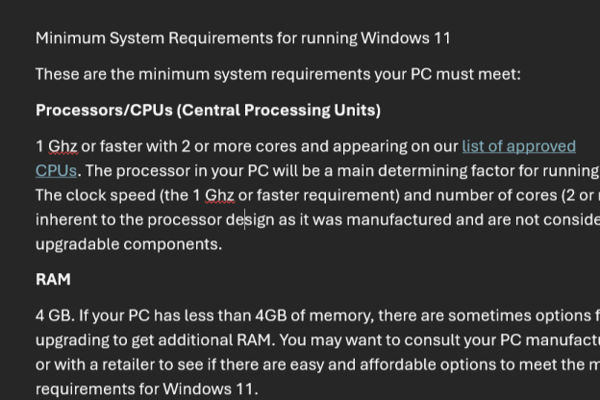
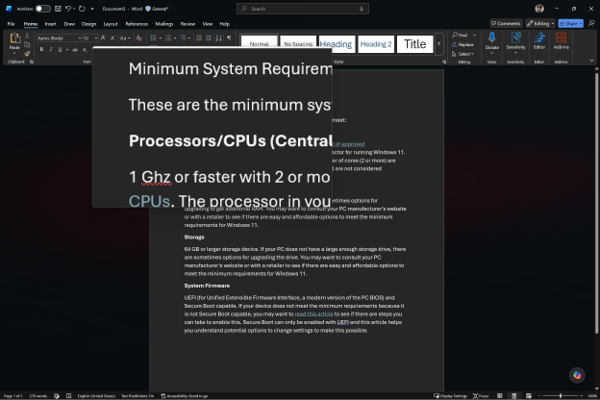
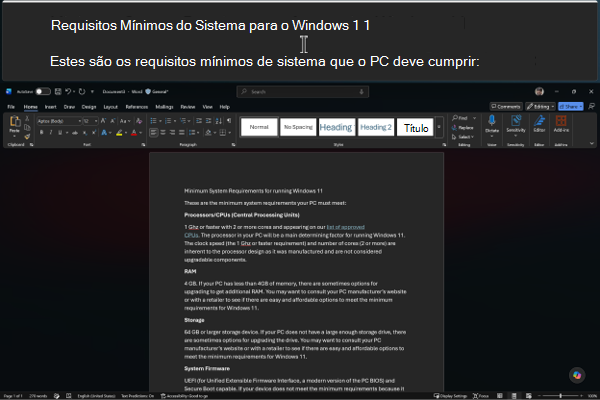
As capturas de ecrã abaixo mostram o mesmo documento para que possa imaginar como as três vistas diferem.
O ecrã inteiro amplia todo o ecrã. Tudo no ecrã é ampliado e pode mover-se ao fazer um movimento panorâmico.
A lente coloca um retângulo de aumento móvel sobre a tela. A área sob a lente é aumentada enquanto tudo ao seu redor permanece em seu tamanho normal.
A ancoragem fixa uma faixa ampliada numa extremidade do ecrã (a margem superior aqui). A faixa aumenta tudo o que apontar, enquanto o resto do ecrã permanece normal.
Otimizar cada vista
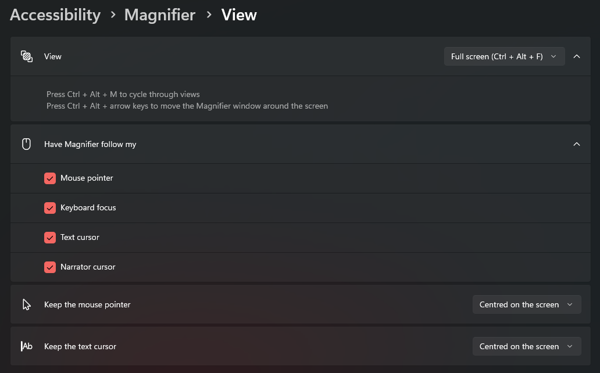
Cada vista pode ser ainda mais personalizada. Em Definições>de Acessibilidade>,Lupa selecione o mosaico Ver para abrir um ecrã de definições detalhado para a vista que está a utilizar atualmente.

Com o Narrador e um teclado:
- Prima a Tecla Windows
 +Ctrl+M para abrir as definições da Lupa.
- Prima a Tecla de Tabulação até ouvir "Ver", seguido da vista atual (por exemplo, "Ecrã inteiro") e, em seguida, prima Enter para abrir as definições de Vista.
- Para alternar entre vistas, prima a Tecla de Tabulação até à lista pendente da vista , prima Alt+Seta Para Baixo para a abrir, utilize as teclas Seta Para Cima ou Seta Para Baixo para selecionar uma vista e, em seguida, prima Enter. As opções abaixo da lista pendente mudam para corresponder à vista que selecionou.
Duas questões a ter em conta antes de começar:
Todas as opções por visualização estão disponíveis num só local: Definições>de Acessibilidade,Vista de Lupa>>.
O painel mostra apenas as opções para a vista em que se encontra. Para configurar uma vista diferente, alterne primeiro para a mesma , a partir do menu pendente Vista na parte superior do painel ou com o respetivo atalho (Ctrl+Alt+F para ecrã inteiro, Ctrl+Alt+L para lente, Ctrl+Alt+D para ancorado). As definições disponíveis mudam para corresponder à vista selecionada.
Fazer com que a Lupa o siga (em ecrã inteiro e ancorada)
Nas vistas de ecrã inteiro e ancoradas, pode escolher o que a vista ampliada segue enquanto trabalha. Em Fazer com que a Lupa siga o meu, selecione ou desmarque qualquer combinação de:
- Ponteiro do rato: A vista segue para onde move o rato.
- Foco do teclado: a vista salta para o botão, ligação ou controlo para o qual utiliza a Tecla de Tabulação.
- Cursor de texto: a vista segue o ponto de inserção intermitente à medida que escreve ou edita.
- Cursor do Narrador: A vista segue o Narrador à medida que lê.
Com o Narrador e um teclado:
- Abra as definições de Vista (consulte os passos acima) e certifique-se de que a opção Ecrã inteiro ou Ancorado está selecionada.
- Prima a Tecla de Tabulação até ouvir "Fazer com que a Lupa siga a minha" e, em seguida, continue a premir a Tecla de Tabulação para percorrer as caixas de verificação. O Narrador lê cada uma delas, por exemplo "Ponteiro do rato, caixa de verificação, selecionada".
- Prima a Barra de Espaço para ativar ou desativar a opção selecionada. O Narrador anuncia "selecionado" ou "desmarcado".
Os quatro estão ativados por predefinição, pelo que a vista ampliada move-se para acompanhar o que estiver ativo. Limpe os que não utiliza. Por exemplo, se navegar maioritariamente através do teclado, limpar o Ponteiro do rato impede que a vista salte sempre que o rato colide.
Configurar a vista de ecrã inteiro
Com a opção Ecrã inteiro selecionada no menu pendente Ver , obtém duas opções adicionais que controlam a forma como a janela viewport se desloca para manter o ponteiro ou cursor à vista.
Manter o ponteiro do rato define como a janela viewport ampliada se move com o rato:
- Dentro das margens do ecrã: a janela viewport permanece fixa até o ponteiro alcançar a margem do ecrã. Para o deslocamento panorâmico, mova o ponteiro em direção a uma margem e a vista ampliada desloca-se nessa direção. Esta opção mantém a vista estável enquanto lê.
- Centrada no ecrã: a janela viewport mantém sempre o ponteiro no centro da vista ampliada, deslocando o conteúdo à sua volta à medida que se move. (Quando chega à margem do ecrã, o ponteiro pode deslocar-se para a margem enquanto a janela viewport permanece posicionada.)
Manter o cursor de texto funciona da mesma forma para o cursor de escrita (texto), oferecendo o mesmo Dentro das margens do ecrã e Centrado nas opções do ecrã .
Com o Narrador e um teclado:
- Abra as definições de Vista e certifique-se de que Ecrã inteiro está selecionado.
- Prima a Tecla de Tabulação até ouvir "Manter o ponteiro do rato" seguido da opção atual (por exemplo, "Dentro das margens do ecrã").
- Prima Alt+Seta Para Baixo para abrir a lista pendente, utilize as teclas Seta Para Cima ou Seta Para Baixo para selecionar Dentro das margens do ecrã ou Centradono ecrã e, em seguida, prima Enter.
- Prima a Tecla de Tabulação para mover para Manter o cursor de texto e repita o passo 3 para defini-lo.
Configurar a vista ancorada
Com a opção Docked selecionada, o painel Ver oferece as mesmas opções em que a Lupa segue as minhas opções que em ecrã inteiro, mas não inclui definições adicionais. Em vez disso, pode formatar a estação de ancoragem diretamente no ecrã:
- Mover a estação de ancoragem para outra extremidade: prima Ctrl+Alt+tecla de seta para encaixar a estação de ancoragem para esse lado. Por exemplo, CTRL+Alt+Seta Para a Esquerda fixa a Dock ao limite esquerdo em vez do limite superior predefinido.
- Redimensionar a estação de ancoragem: arraste a extremidade interna da estação de ancoragem para aumentar ou diminuir a faixa ampliada.
- Mover ou desancorar a estação de ancoragem: Aponte para a estação de ancoragem ampliada e, em seguida, arraste-a. Largue-a contra a margem esquerda, superior, direita ou inferior para ancorá-la aí ou deixe-a flutuante no meio do ecrã para mantê-la desancorada, uma janela separada que pode posicionar e redimensionar em qualquer lugar.
Configurar a vista de lente
Com a opção Lente selecionada, o painel Ver mostra um controlo Alterar o tamanho da lente . Arraste os controlos de deslize para definir a largura e a altura do retângulo da lente, de forma a que cubra a quantidade de ecrã que pretender ou tão pouco do ecrã.
Com o Narrador e um teclado:
- Abra as definições de visualização e certifique-se de que Lens está selecionado.
- Prima a Tecla de Tabulação para aceder ao controlo de deslize da largura da lente e, em seguida, para o controlo de deslize da altura. O Narrador lê o nome e o valor atual de cada controlo de deslize.
- Prima a tecla Seta Para a Esquerda ou Seta Para a Direita para tornar a lente mais estreita ou mais larga (ou mais curta ou mais alta). O Narrador anuncia cada novo valor.
Capítulo anterior: Capítulo 1: Apresentando a Lupa
Próximo capítulo: Capítulo 3: Zoom e movimento panorâmico
Voltar ao Índice