
Nota
Este artigo é para administradores do Microsoft 365. Abrange o acesso ao editor de vídeo Clipchamp e à respetiva aplicação para Windows. Para gerir funcionalidades individuais, consulte Como ativar ou desativar funcionalidades no Clipchamp para os utilizadores na sua organização.
Os utilizadores precisam de uma licença elegível com o serviço Microsoft Clipchamp ativado para utilizar o editor com uma conta escolar ou profissional, quer o abram num browser ou na aplicação do Windows.
Utilize o licenciamento do Microsoft 365 para gerir o acesso escolar ou profissional de utilizadores individuais ou grupos. As políticas de aplicações do Windows permitem-lhe ter mais controlo sobre a aplicação de ambiente de trabalho. Não concedem uma licença nem bloqueiam o acesso ao browser.
Saiba mais nestas secções:
- Disponibilidade do Clipchamp em SKUs do Microsoft 365
- Gerir Clipchamp disponibilidade para utilizadores individuais
- Gerir Clipchamp disponibilidade de grupos de utilizadores
- Gerir a disponibilidade da aplicação Clipchamp Windows
Disponibilidade do Clipchamp em SKUs do Microsoft 365
Antes de atribuir ou alterar uma licença, consulte as subscrições elegíveis nas FAQ da conta escolar ou profissional, incluindo os requisitos para licenças Originais, Funcionalidades Extra e Benefício de Utilização do Estudante.
Não dependa apenas do nome de um produto. Verifique os nomes dos produtos e identificadores do plano de serviço e as licenças no seu inquilino. O serviço de editor padrão é:
| Propriedade | Value |
|---|---|
| NomeDoPlanoDeServiço | CLIPCHAMP |
| ServicePlanId | a1ace008-72f3-4ea0-8dac-33b3a23a2472 |
Notas adicionais sobre a disponibilidade
A atribuição de uma licença elegível ativa normalmente os serviços, a menos que a sua organização altere a atribuição. Se Clipchamp for fornecido através de uma licença de Funcionalidades Adicionais, certifique-se de que essa licença também está atribuída.
Se um utilizador tiver uma licença elegível, mas não conseguir abrir o editor, verifique se o serviço Clipchamp está ativado e resolva os problemas de licenciamento ou aprovisionamento. Ativar a aplicação do Windows por si só não corrige um plano de serviço em falta ou desativado.
Gerir Clipchamp disponibilidade para utilizadores individuais
Para atribuições diretas de usuários, use o centro de administração do Microsoft 365 ou o Microsoft Graph PowerShell. Precisa de permissão para gerir licenças, tal como a função de Administrador de Licenças ou Administrador de Utilizadores .
Altere a definição do serviço de Clipchamp e não a licença completa do Microsoft 365 do utilizador. A remoção da licença de produto também pode remover o acesso a outros serviços. Se a licença for herdada de um grupo, faça a gestão da atribuição de grupo .
Ativar ou desativar Clipchamp através do centro de administração
- No centro de administração do Microsoft 365, aceda a Licenças de Faturação>.
- Selecione o produto que fornece Clipchamp e, em seguida, selecione a atribuição direta do utilizador.
- No painel de detalhes, selecione Microsoft Clipchamp para ativar o serviço ou desmarque-o para desativá-lo. Deixe as outras aplicações e serviços inalterados.
- Selecione Guardar e, em seguida, selecione Fechar.
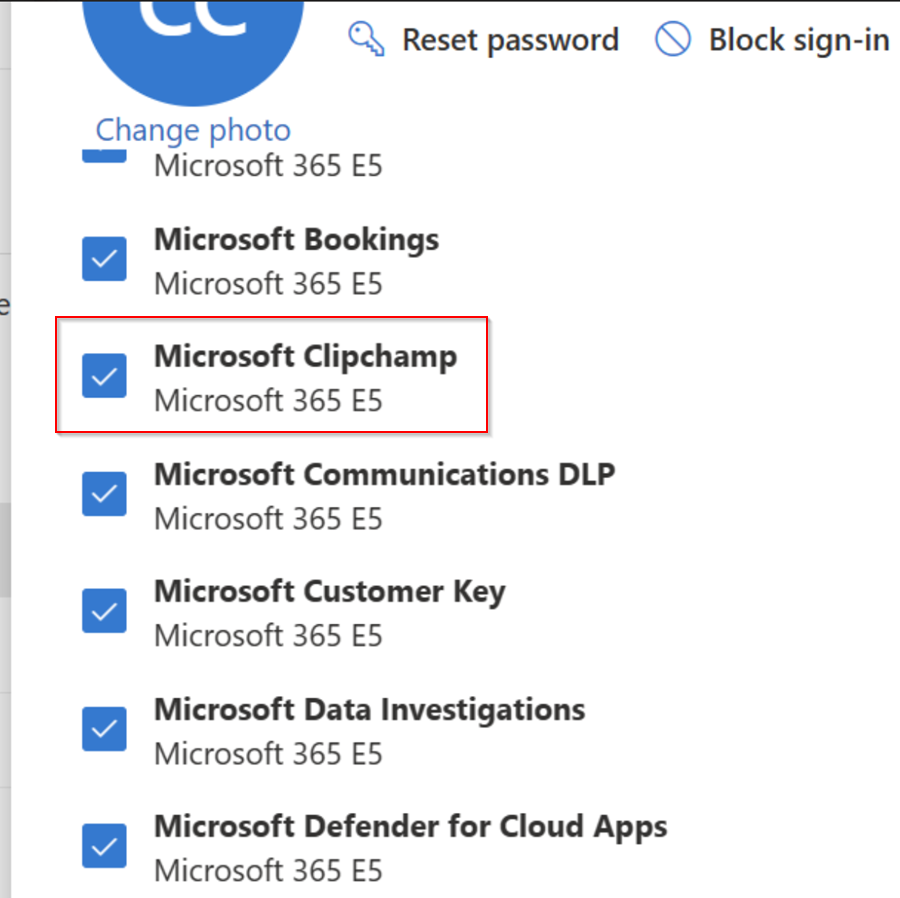
Para obter mais informações ou para atribuir uma licença a um usuário que ainda não tenha uma, consulte Atribuir ou cancelar a atribuição de licenças no centro de administração do Microsoft 365.
Ativar ou desativar Clipchamp através do PowerShell
Importante
O módulo PowerShell MSOnline foi descontinuado. Substitua exemplos mais antigos que utilizam New-MsolLicenseOptionso , Get-MsolUserou Set-MsolUserLicense pelo Microsoft Graph PowerShell.
Utilizado Get-MgSubscribedSku para identificar o produto e os respetivos planos de serviço e Get-MgUserLicenseDetail para inspecionar as licenças do utilizador. Para uma licença atribuída diretamente, utilize Set-MgUserLicense para atualizar a definição do serviço Clipchamp.
Ao atualizar as informações do DisabledPlansproduto selecionado:
- Para desativar Clipchamp, adicione o ID do plano de serviço à lista existente.
- Para ativar o Clipchamp, remova apenas o ID do plano de serviço dessa lista.
- Preserve os outros planos de serviço desativados. Substituir a lista apenas com o ID Clipchamp ou desmarcar a lista pode ativar outros serviços involuntariamente.
Para obter exemplos de requisitos, permissões e comandos de ligação, consulte Desativar o acesso aos serviços do Microsoft 365 com o Microsoft Graph PowerShell.
Gerir Clipchamp disponibilidade de grupos de utilizadores
Utilize o licenciamento baseado em grupo na centro de administração do Microsoft 365 para aplicar uma definição de serviço Clipchamp aos membros de um grupo.
- Ao atribuir uma licença de produto a um grupo, expanda Ativar ou desativar aplicações e serviços e selecione ou desmarque Microsoft Clipchamp.
- Altere as aplicações e serviços na atribuição de licença existente do grupo, não os utilizadores individuais.
- Para automação do PowerShell, use Set-MgGroupLicense. Preserve os outros planos de serviço desativados na atribuição de produto do grupo.
Verifique todas as tarefas que fornecem Clipchamp a um utilizador, incluindo atribuições diretas e outros grupos. Desativá-lo numa tarefa pode deixar o acesso ativado através de outra.
As alterações da licença de grupo podem demorar algum tempo a processar. Reveja o separador Erros & problemas do produto no centro de administração e verifique as licenças resultantes dos utilizadores afetados.
Desativar serviços apenas para departamentos ou localizações específicas
Para controles contínuos de departamento ou local, use um grupo que contenha os usuários afetados e gerencie sua configuração de serviço Clipchamp. Reveja a associação do grupo antes de fazer alterações. O licenciamento baseado em grupos não inclui automaticamente membros de grupos aninhados.
Verifique também se estes utilizadores recebem Clipchamp através de outra atribuição de licença. Um grupo específico do departamento não substitui uma atribuição que ainda ativa o serviço.
Gerir a disponibilidade da aplicação de ambiente de trabalho do Clipchamp para Windows
A aplicação Clipchamp Windows atual suporta contas Microsoft pessoais e escolares ou profissionais. Implemente uma versão atualizada da aplicação antes de depender de controlos de conta ou de política. Para obter orientações para iniciar sessão, consulte Aceder ao Clipchamp através da respetiva aplicação para Windows.
Utilize estas opções de gestão separadas:
- Faça a gestão da instalação, atualizações e remoção através da gestão de aplicações da Microsoft Store no Intune.
- Configure as políticas de acesso do aplicativo do Windows baixando os modelos administrativos Clipchamp e seguindo as instruções Intune para importar arquivos ADMX e ADML. Intune requer o arquivo ADML en-US. Importe as dependências necessárias primeiro, depois crie e atribua uma política de configuração; A importação de um modelo isoladamente não aplica as respetivas definições.
Estas políticas só controlam a aplicação do Windows. Não desativam Clipchamp num browser nem alteram as atribuições de licenças do Microsoft 365.
Administração experiência no Intune
Política de Grupo opções
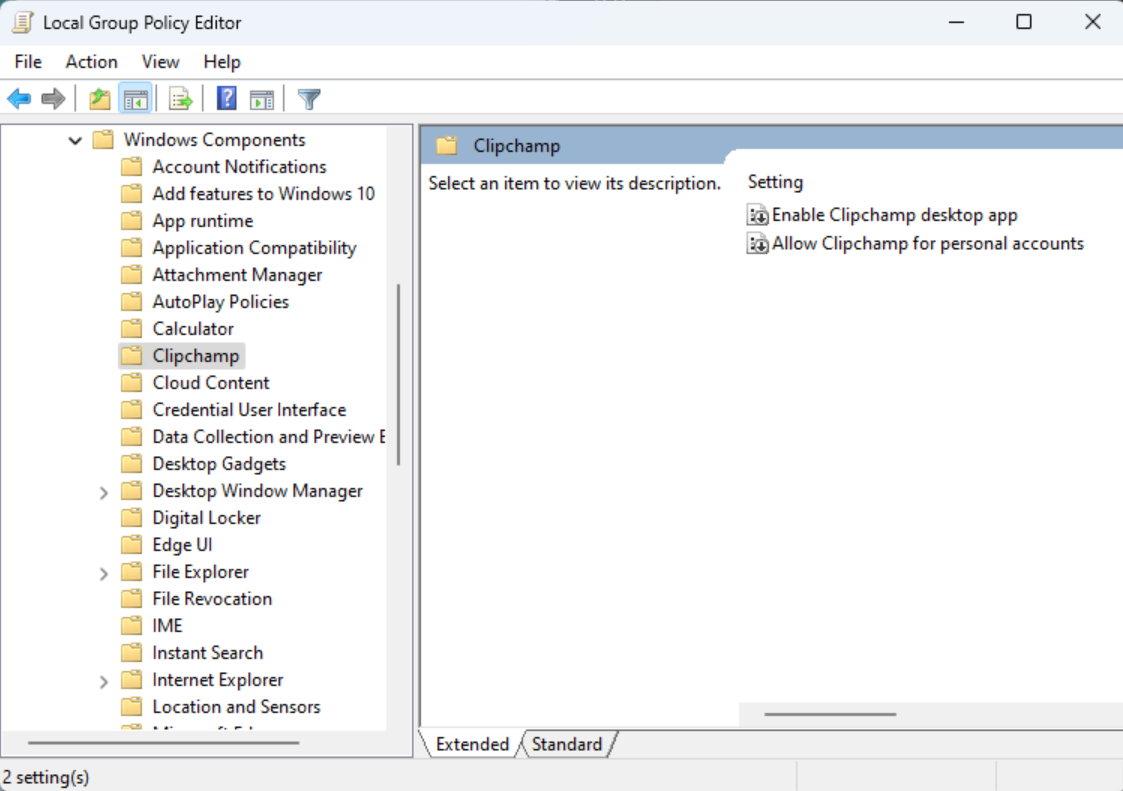
Os modelos Clipchamp definem duas políticas:
| Política | Ativado ou Não configurado | Partilhar |
|---|---|---|
| Ativar Clipchamp aplicação de ambiente de trabalho | Permite que a aplicação do Windows seja executada. | Bloqueia a aplicação Windows tanto para contas pessoais como para contas escolares ou profissionais. |
| Permitir Clipchamp para contas pessoais | Permite contas pessoais se a própria aplicação for permitida. | Bloqueia contas pessoais na aplicação do Windows. O acesso escolar ou profissional continua a necessitar de uma licença elegível com o Clipchamp ativado. |
Para permitir apenas contas escolares ou profissionais, permita a aplicação de ambiente de trabalho e defina a opção Permitir Clipchamp contas pessoais como Desativado. A política de conta pessoal não substitui uma política de aplicação de ambiente de trabalho desativada.
A seguinte captura de ecrã mostra estas definições no Editor de Política de Grupo Local e não no centro de administração Intune:
Gerir a aplicação de ambiente de trabalho
As políticas de acesso e implementação de aplicações servem diferentes finalidades. Instalar a aplicação não concede acesso ao editor escolar ou profissional e removê-la não impede o acesso ao browser.
Depois de atribuir uma política, permita que esta chegue aos utilizadores ou dispositivos de destino. Peça aos utilizadores para fecharem e reabrirem Clipchamp e, em seguida, verifique o resultado num dispositivo gerido. Se as configurações direcionadas ao usuário e ao dispositivo entrarem em conflito, verifique a política eficaz.
Experiência dos utilizadores
- Se uma política desativar a aplicação de ambiente de trabalho, os utilizadores que abrirem uma cópia instalada verão uma mensagem a informar que a mesma está desativada.
- Se as contas pessoais forem bloqueadas, mas a aplicação for permitida, os utilizadores têm de utilizar uma conta escolar ou profissional elegível.
- Se a aplicação for permitida, é possível que os utilizadores tenham sessão iniciada automaticamente ou que tenham de iniciar sessão. Ativar a aplicação no Intune não garante o início de sessão automático ou o acesso ao editor.
- Se as contas pessoais também forem permitidas, os utilizadores poderão iniciar sessão com uma conta pessoal ou uma conta escolar ou profissional. O acesso e os projetos dependem da conta que utilizam.