Utilize a ramificação para criar avaliações formativas e proporcione oportunidades diretamente no questionário para os estudantes praticarem competências. A ramificação permite que você forneça aos alunos uma experiência de avaliação personalizada e obtenha informações sobre onde eles podem estar enfrentando dificuldades.
Adicionar a ramificação ao seu questionário ou formulário
Antes de começar, é recomendável que todas as perguntas do questionário ou formulário sejam criadas. Quando estiver pronto para adicionar a ramificação, siga os seguintes passos:
Abra o questionário ou formulário que pretende ramificar.
Selecione a pergunta a partir da qual pretende começar a ramificação e, em seguida, Mais opções
 > Mais opçõesAdicionar subdivisão.
 Para cada resposta possível à pergunta, selecione a pergunta à qual pretende ramificar.
Neste exemplo, se o estudante escolher a resposta correta para a pergunta 1, irá avançar para a pergunta seguinte.

Nota
- Só pode efetuar uma subdivisão para uma pergunta posterior à atual, e não para uma pergunta anterior. Por exemplo, se tiver sete perguntas no seu formulário e quiser adicionar uma subdivisão à pergunta 4, esta apenas pode direcionar para as perguntas 5, 6 e 7, ou para o fim do formulário.
- Se tentar efetuar uma subdivisão para uma pergunta anterior, como direcionar a pergunta 4 para a pergunta 2, a experiência do estudante será interrompida, fazendo com que o respetivo questionário ou formulário salte as perguntas 5 a 7 e o leve diretamente para o fim do formulário com o botão Submeter.
Se o estudante escolher uma resposta incorreta, poderá rever a competência na pergunta 3 antes de voltar à pergunta 2.
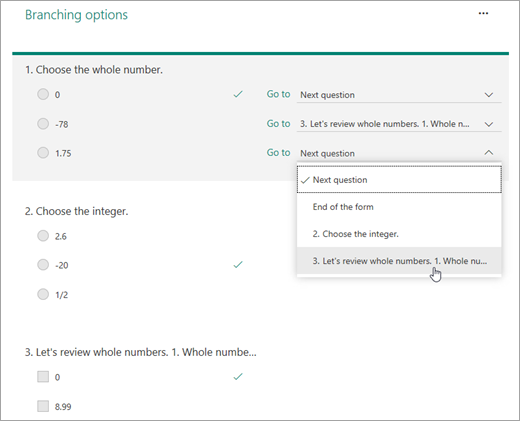
Selecione Fim do formulário se essa pergunta for a última pergunta do questionário.
Repita os passos 3 e 4 para criar ramificações em todas as perguntas que precisar.
Sugestão
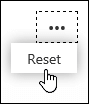
Se pretender repor completamente o seu formulário e remover a ramificação, selecione o ícone Mais opções (...) na página Opções de ramificação e, em seguida, Repor.