
Edite as definições do seu formulário ou questionário para alterar quem pode responder e de que forma.
Seguem-se algumas das opções disponíveis:
- Permitir que pessoas fora da sua escola respondam, como encarregados de educação ou tutores.
- Recolher respostas a um formulário de forma anónima; Por exemplo, para recolher feedback de uma equipa ou para um inquérito de turma.
- Controlar quem submeteu cada resposta no seu formulário ou questionário.
Alterar quem pode preencher o seu formulário ou questionário
Abra o formulário ou questionário que pretende gerir.
Selecione Recolher respostas. A caixa de diálogo Enviar e coletar respostas é aberta.
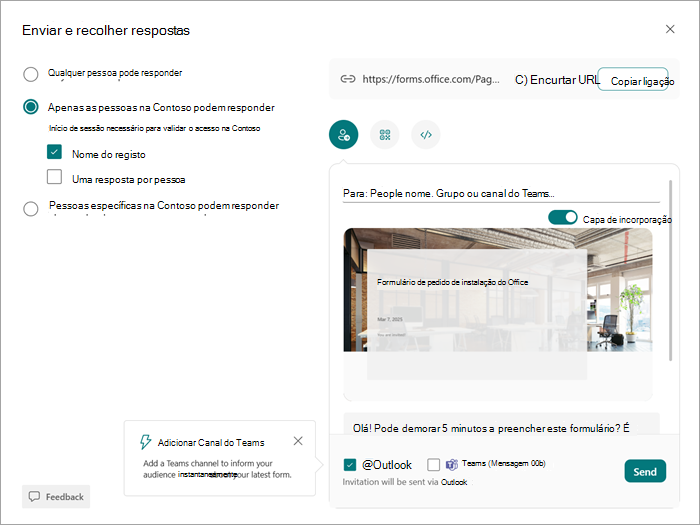
Pode escolher uma das seguintes opções para destinatários:
- Qualquer pessoa pode responder : qualquer pessoa fora da sua organização pode receber o formulário ou o link e o acesso ao questionário.
- Apenas as pessoas na minha organização podem responder : todos os membros da sua organização podem responder, mas outros não, mesmo que lhes seja dada a ligação.
-
Pessoas específicas na minha organização podem responder - Apenas os membros pré-selecionados da sua organização podem aceder e responder.
Depois de selecionar quem pode responder ao seu formulário ou questionário, introduza os nomes na caixa Para: das pessoas a quem gostaria que desse acesso ao seu formulário ou questionário.
Para definições adicionais:
Abra o questionário ou formulário que pretende gerir.
Selecione Definições.
- Se limitou quem pode responder a este formulário às pessoas da sua organização, pode selecionar as caixas abaixo dessa definição para Registar nome e ver quem submeteu cada resposta ou limitar as respostas a Uma resposta por pessoa.
Em Opções para respostas:
- Pode optar por Aceitar respostas.
- Introduza uma Data de Início e uma Data de Fim (opcional) para designar um período de tempo durante o qual as pessoas possam submeter respostas. Se não selecionar estas opções, as pessoas podem submeter respostas por qualquer duração.
- Embaralhar as perguntas para apresentar as perguntas em ordem aleatória; Bloqueie as perguntas para que tenham perguntas específicas sempre na mesma ordem (por exemplo, a primeira, segunda e terceira perguntas são sempre as mesmas).
- Mostrar a barra de progresso para mostrar às pessoas o quão longe estão no questionário/formulário e quanto falta concluir. Apenas disponível para inquéritos, formulários ou questionários com várias páginas.
- Também pode adicionar uma mensagem exclusiva com Personalizar mensagem de agradecimento.
Em Recibos de resposta:
- Permitir a receção de respostas após a submissão e enviar a cada participante um recibo do seu formulário preenchido ou respostas ao questionário.
- Receba uma notificação por e-mail de cada resposta para receber uma notificação sempre que alguém preencher o formulário ou questionário.
Nota
A opção Partilhar com pessoas na minha organização está desativada para os consumidores.
Identificar quem respondeu ao formulário ou questionário
Siga os passos acima e deixe selecionada a caixa de verificação Registar nome para registar o nome e o e-mail de cada inquirido no seu formulário ou questionário. Os inquiridos têm de fazer parte da sua escola para poder registar os respetivos nomes.
Não gravar nomes ao recolher respostas
Se estiver a recolher feedback ou a fazer um inquérito a um grupo de estudantes ou professores, desselecione a caixa de verificação Registar nome.
Sugestão
Selecione Uma resposta por pessoa se não quiser que os destinatários enviem um formulário ou questionário mais de uma vez.