

Leitura Avançada no OneNote proporciona uma experiência de leitura em ecrã inteiro para aumentar a legibilidade dos conteúdos dos documentos do OneNote. Foi concebido para apoiar estudantes com dislexia e disgrafia na sala de aula, mas pode suportar qualquer pessoa que queira facilitar a leitura no dispositivo.
Como utilizar isto com estudantes: ajude qualquer estudante a aprender a abrir Leitura Avançada numa página que esteja a ler. Eles podem lê-lo em voz alta, alterar o espaçamento entre linhas ou traduzir o texto - útil para alunos de inglês recém-chegados, alunos com diferenças de leitura ou qualquer pessoa visualizando o material antes de uma discussão. Não é necessária nenhuma configuração ou permissão especial.
- Para utilizar Leitura Avançada no OneNote, abra o OneNote e selecione Ver > Leitura Avançada.

- Para ouvir os parágrafos lidos em voz alta, selecione Reproduzir.
- Para começar a ouvir a partir de um ponto específico da sua página, clique na palavra onde pretende começar.
Leitura Avançada oferece várias opções para facilitar a leitura.
Opções de texto
O menu Opções de texto permite-lhe:
- Alterar o tamanho do texto
- Reduzir as dificuldades de perceção entre letras
- Alterar o tipo de letra
- Alterar a cor de fundo

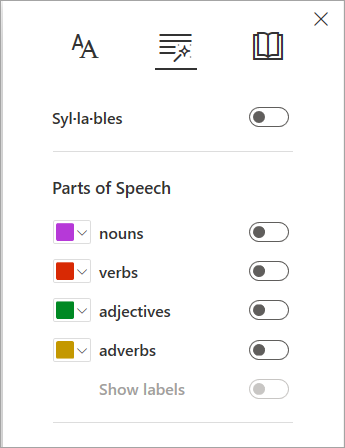
Categorias gramaticais
As Categorias Gramaticais controlam o realce da gramática e ajudam os leitores a compreender frases complexas. Saiba mais: Realçar partes do discurso.
Preferências de leitura
Utilize a Concentração em Linhas, o Dicionário de Imagens, a Tradução e o Instrutor de Leitura para se concentrar e compreender melhor a leitura!

A Concentração em Linhas permite que os leitores limitem a concentração da experiência de leitura ao realçar conjuntos de uma, três ou cinco linhas no material selecionado na Leitura Avançada. Saiba mais: Ativar a Concentração em Linhas
Esta funcionalidade está atualmente disponível no OneNote para Windows 10, OneNote na Web, Word para a Web e Outlook Online.

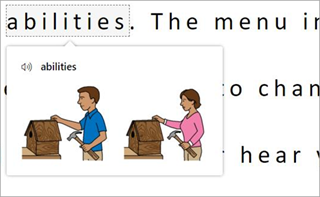
O Dicionário de Imagens permite-lhe selecionar qualquer palavra, ouvi-la lida em voz alta e ver uma imagem que ilustra a palavra.
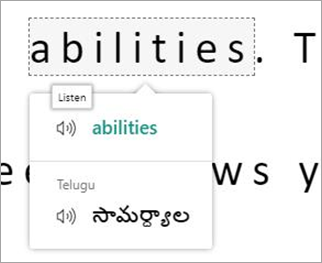
A funcionalidade Traduzir permite-lhe alterar o texto que está a ler de um idioma para outro.
O Instrutor de Leitura permite-lhe praticar a leitura em voz alta, fornece um relatório sobre a velocidade e a precisão da leitura e, em seguida, identifica as cinco palavras com que mais se debateu e fornece uma oportunidade suportada para praticar as palavras novamente.


Opções de voz
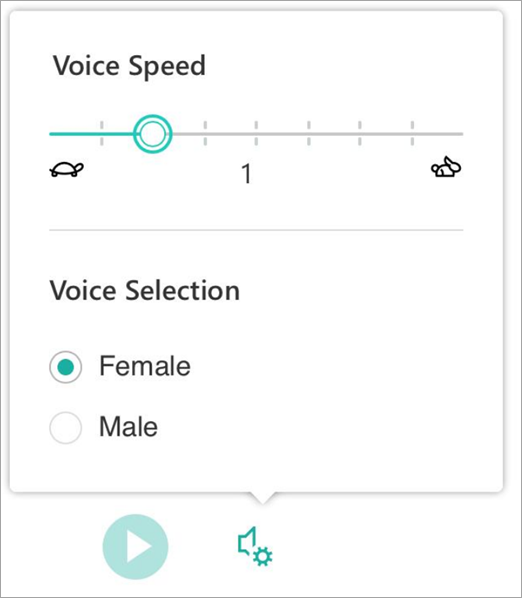
Controle as definições de Ler em Voz Alta ao modificar a velocidade e a voz do altifalante nas Opções de Voz. Saiba mais: Alterar a voz no Leitura Avançada
Selecione Definições de voz  para ajustar.
Teclas de atalho da Leitura Avançada
Utilize atalhos do teclado para navegar.
- Seta para cima/baixo desloca-se linha a linha
- Page up/page down desloca-se ecrã a ecrã
- As teclas Seta Para a Esquerda/Direita vão para a página anterior/seguinte no seu Bloco de Notas do OneNote
- A tecla Esc fecha o leitor ou o menu
- A Tecla de Tabulação avança para o controlo seguinte nas definições da Leitura Avançada
- A Barra de Espaço seleciona a ferramenta atual
Nota
O OneNote para Windows 10 e o Office 2016/2019 atingiram o fim do suporte em outubro de 2025. Saiba mais sobre o que está a acontecer ao OneNote para Windows 10 ou sobre como atualizar a partir de versões mais antigas do Office.
Saiba mais
Converter voz em texto no OneNote
Tarefas básicas no OneNote para Mac
Resolução de problemas: não acontece nada ao premir Reproduzir no Leitura Avançada