

Um Modelo de Dados permite-lhe integrar dados de várias tabelas, criando de forma eficaz uma origem de dados relacional dentro de um livro do Excel. No Excel, os Modelos de Dados são utilizados de forma transparente, fornecendo dados de tabela utilizados em Tabelas Dinâmicas e Gráficos Dinâmicos. Um Modelo de Dados é visualizado como uma coleção de tabelas numa Lista de Campos e, na maioria das vezes, normalmente trabalha com ele através da Lista de Campos da Tabela Dinâmica e poderá não reparar que está lá.
Antes de poder começar a trabalhar com o Modelo de Dados, precisa de obter alguns dados. Para isso, vamos utilizar a experiência Power Query Obter & Transformar, para que seja melhor recuar um pouco e ver um vídeo, ou seguir o nosso guia de formação sobre Obter & Transformar e Power Pivot. Os seus dados devem estar em tabelas (não apenas em intervalos de células) para que possam ser carregados e relacionados corretamente.
Pré-requisitos
- Excel para Microsoft 365 - O Power Pivot está incluído no Friso.
Onde está Obter & Transformar (Power Query)?
- Excel para Microsoft 365 - Obter & Transformar (Power Query) foi integrado com o Excel no separador Dados.
Introdução
Primeiro, precisa de obter alguns dados.
Crie um novo livro ou abra um que não contenha os dados.
No Friso do Excel para Microsoft 365, selecione o separador Dados. Na secção Obter & Transformar Dados, selecione Obter Dados para importar dados a partir de qualquer número de origens de dados externas, como um ficheiro de texto, livro do Excel, Web site, Microsoft Access, SQL Server ou outra base de dados relacional que contenha várias tabelas relacionadas.
O Excel pede para selecionar uma ou mais tabelas. Se quiser obter várias tabelas da mesma fonte de dados, marque a caixa Selecionar vários itens .
Selecione Transformar. Quando seleciona várias tabelas, o Excel cria automaticamente um Modelo de Dados. Para obter mais detalhes, consulte: Criar, carregar ou editar uma consulta no Excel (Power Query).
Nota
Para estes exemplos, estamos a utilizar um livro do Excel com detalhes fictícios sobre turmas e notas de estudantes. Pode transferir o nosso livro de exemplo de Modelo de Dados de Estudantes e acompanhar. Também pode transferir uma versão com um Modelo de Dados preenchido.
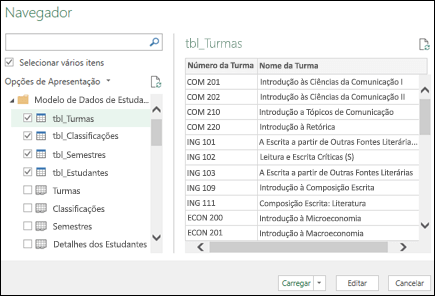
Tem agora um Modelo de Dados que contém todas as tabelas que importou e as mesmas serão apresentadas na Lista de Campos da Tabela Dinâmica.
Nota
- Os modelos são criados implicitamente ao importar duas ou mais tabelas em simultâneo no Excel.
- Os modelos são criados explicitamente ao utilizar o suplemento Power Pivot para importar dados. No suplemento, o modelo é representado num esquema com separadores semelhante ao do Excel, em que cada separador contém dados de tabela. Consulte Obter dados utilizando o suplemento Power Pivot para saber as noções básicas da importação de dados com uma base de dados SQL Server.
- Um modelo pode conter uma única tabela. Para criar um modelo baseado apenas numa tabela, selecione a tabela e clique em Adicionar a Modelo de Dados no Power Pivot. Poderá efetuar este procedimento se pretender utilizar funcionalidades do Power Pivot, como, por exemplo, conjuntos de dados filtrados, colunas calculadas, campos calculados, KPIs e hierarquias.
- As relações entre tabelas podem ser criadas automaticamente se importar tabelas relacionadas com relações de chave primária e externa. De um modo geral, o Excel pode utilizar as informações de relação importadas como base para as relações entre tabelas no Modelo de Dados.
- Para obter sugestões sobre como reduzir o tamanho de um modelo de dados, consulte o artigo Criar um Modelo de Dados com consumo de memória otimizado com o Excel e o Power Pivot.
- Para mais exploração, consulte o Tutorial: importar dados para o Excel e Criar um Modelo de Dados.
Sugestão
Como saber se o seu livro tem um Modelo de Dados? Aceda aGerir doPower Pivot>. Se vir dados semelhantes a uma folha de cálculo, significa que existe um modelo. Consulte: Descobrir que origens de dados são utilizadas num modelo de dados de livro para saber mais.
Criar relações entre as tabelas
O passo seguinte consiste em criar relações entre as suas tabelas, para que possa extrair dados de qualquer uma delas. Cada tabela precisa de ter uma chave primária ou um identificador de campo exclusivo, como ID de Estudante ou Número da Aula. A forma mais fácil é arrastar e largar esses campos para os ligar na Vista de Diagrama do Power Pivot.
Aceda aGerir doPower Pivot>.
No separador Base , selecione Vista de Diagrama.
Todas as suas tabelas importadas serão apresentadas, e poderá querer algum tempo para redimensioná-las, dependendo da quantidade de campos que cada uma tem.
Em seguida, arraste o campo de chave primária de uma tabela para a seguinte. O exemplo seguinte é a Vista de Diagrama das nossas tabelas de estudantes:
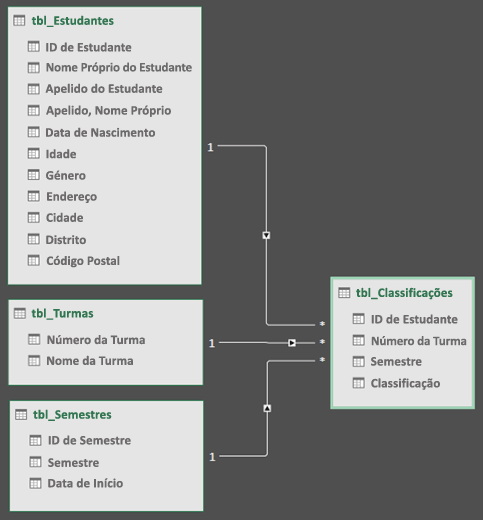
Criamos os seguintes links:- tbl_Students | ID de Estudante > tbl_Grades | ID de Estudante
Por outras palavras, arraste o campo ID de Estudante da tabela Estudantes para o campo ID de Estudante na tabela Notas. - tbl_Semesters | ID Semestral > tbl_Grades | Semestre
- tbl_Classes | Número da > Turma tbl_Grades | Número da Turma
Nota
- Os nomes de campos não têm de ser iguais para criar uma relação, mas têm de ser do mesmo tipo de dados.
- As conexões na Vista de Diagrama têm um "1" num lado e um "*" no outro. Isto significa que existe uma relação um-para-muitos entre as tabelas e isso determina a forma como os dados são utilizados nas suas Tabelas Dinâmicas. Consulte: Relações entre tabelas num Modelo de Dados para obter mais informações.
- As conexões indicam apenas que existe uma relação entre as tabelas. Na verdade, não lhe mostram quais os campos que estão ligados entre si. Para ver as ligações, aceda aGerir>Relações deEstrutura>>do Power Pivot>Gerir Relações. No Excel, pode aceder aRelações de Dados>.
- tbl_Students | ID de Estudante > tbl_Grades | ID de Estudante
Utilizar um Modelo de Dados para criar uma Tabela Dinâmica ou Gráfico Dinâmico
Um livro do Excel pode conter apenas um Modelo de Dados, mas esse modelo pode conter várias tabelas que podem ser utilizadas repetidamente no livro. Pode adicionar mais tabelas a um Modelo de Dados existente em qualquer altura.
- No Power Pivot, aceda a Gerir.
- No separador Base , selecione Tabela Dinâmica.
- Selecione onde pretende colocar a tabela dinâmica: uma nova folha de cálculo ou a localização atual.
- Clique em OK e o Excel irá adicionar uma Tabela Dinâmica vazia com o painel Lista de Campos apresentado à direita.
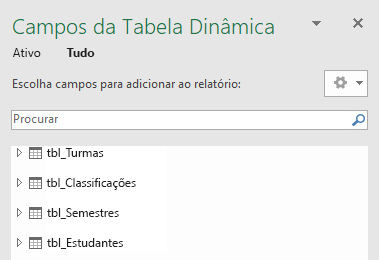
Em seguida, crie uma tabela dinâmica ou um gráfico dinâmico. Se já criou relações entre as tabelas, pode utilizar qualquer um dos respetivos campos na Tabela Dinâmica. Já criámos relações no livro de exemplo de Modelo de Dados de Estudantes.
Adicionar dados existentes, não relacionados, a um Modelo de Dados
Suponha que importou ou copiou muitos dados que pretende utilizar num modelo, mas que não os adicionou ao Modelo de Dados. Inserir novos dados num modelo é mais fácil do que pensa.
- Comece por selecionar qualquer célula dentro dos dados que pretende adicionar ao modelo. Pode ser qualquer intervalo de dados, mas dados formatados como uma tabela do Excel são melhores.
- Utilize uma das seguintes abordagens para adicionar os dados:
- Clique em Adicionarao Modelo de Dadosdo Power Pivot>.
- Clique em Inserir>Tabela Dinâmica e, em seguida, selecione Adicionar estes dados ao Modelo de Dados na caixa de diálogo Criar Tabela Dinâmica.
O intervalo ou tabela são adicionados ao modelo como uma tabela ligada. Para informações adicionais sobre como processar tabelas ligadas num modelo, consulte Adicionar Dados Utilizando Tabelas Ligadas do Excel no Power Pivot.
Adicionar dados a uma tabela do Power Pivot
No Power Pivot, não pode adicionar uma linha a uma tabela ao escrever diretamente numa nova linha, como é possível numa folha de cálculo do Excel. No entanto, pode adicionar linhas copiando e colando ou atualizando os dados de origem e atualizando o modelo do Power Pivot.
Precisa de mais ajuda?
Pode sempre colocar uma pergunta a um especialista da Comunidade Tecnológica do Excel ou obter suporte nas Comunidades.
Consulte Também
Obtenha & guias de aprendizagem do Power Transform e PowerPivot
Criar, carregar ou editar uma consulta no Excel (Power Query)
Criar um Modelo de Dados com consumo de memória otimizado com o Excel e o Power Pivot
Tutorial: Importar Dados para o Excel e Criar um Modelo de Dados
Saiba quais as origens de dados que são utilizadas num modelo de dados de livro