

Por vezes, é difícil vislumbrar o panorama geral quando os seus dados em bruto ainda não foram resumidos. O seu primeiro impulso pode ser criar uma Tabela Dinâmica mas nem todas as pessoas podem consultar os números numa tabela e ver rapidamente o que se está a passar. Os gráficos dinâmicos são uma excelente forma de adicionar visualizações aos seus dados.
Criar um Gráfico Dinâmico
- Selecione uma célula na sua tabela.
- Selecione Inserir e selecione
 Gráfico Dinâmico.
 - Selecione onde pretende que o Gráfico Dinâmico seja apresentado.
- Selecione OK.
- Selecione os campos a apresentar no menu.
| Dados de despesas domésticas | Gráfico dinâmico correspondente |
|---|---|
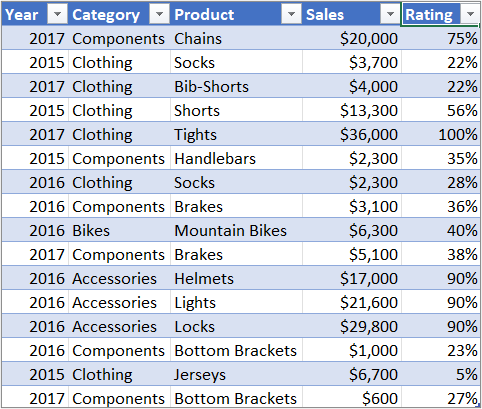
|

|
Criar um gráfico a partir de uma tabela dinâmica
- Selecione uma célula na sua tabela.
- Selecione Inserir e selecione Gráfico Dinâmico.
- Selecione um gráfico.
- Selecione OK.
Precisa de mais ajuda?
Pode sempre colocar uma pergunta a um especialista da Comunidade Tecnológica do Excel ou obter suporte nas Comunidades.
Consulte Também
Adicionar títulos de eixos a um gráfico
Alterar etiquetas de eixos num gráfico
Utilizar a Lista de Campos para dispor campos numa Tabela Dinâmica
Utilizar segmentações de dados para filtrar dados
Criar uma linha cronológica de Tabela Dinâmica para filtrar datas