

Por vezes, os dados duplicados são úteis, mas, noutras vezes, apenas dificultam a interpretação dos seus dados. Utilize formatação condicional para encontrar e realçar os dados duplicados. Desta forma, pode rever os duplicados e decidir se pretende removê-los.
Selecione as células onde pretende procurar duplicados.
Nota
O Excel não consegue realçar duplicados na área Valores de um relatório de Tabela Dinâmica.
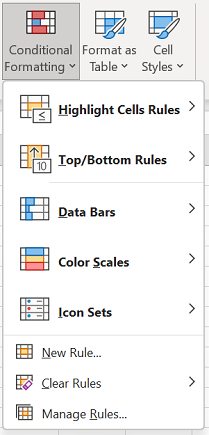
Selecionar Base>, Formatação Condicional>, Realçar Células, Regras>, Valores Duplicados.
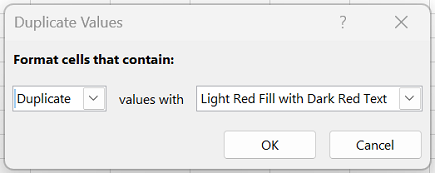
Na caixa junto a valores com, selecione a formatação que pretende aplicar aos valores duplicados e, em seguida, selecione OK.
Remover valores duplicados
Quando utiliza a funcionalidade Remover Duplicados , os dados duplicados são permanentemente eliminados. Antes de eliminar os duplicados, poderá ser boa ideia mover ou copiar os dados originais para outra folha de cálculo para que não perca acidentalmente qualquer informação.
Selecione o intervalo de células com valores duplicados que pretende remover.
Sugestão
Elimine quaisquer destaques ou subtotais dos seus dados antes de tentar remover os duplicados.
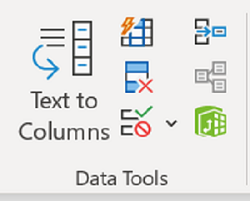
Selecione Dados>Remover Duplicados e, em seguida, em Colunas, selecione ou desmarque as colunas de onde pretende remover os duplicados.
Por exemplo, nesta folha de cálculo, a coluna Janeiro contém informações de preços que têm de ser mantidas.
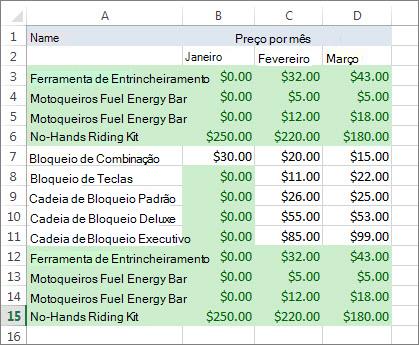
Para fazer isso, desmarque janeiro na caixa Remover Duplicados .
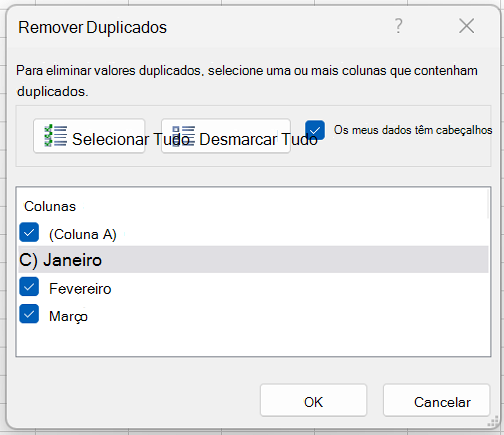
Selecione OK.
Nota
As contagens de valores exclusivos e duplicados dadas após a remoção podem incluir células vazias, espaços, etc.