Aplicar formatos de números como datas, moeda ou frações a células numa folha de cálculo. Por exemplo, se estiver a trabalhar no seu orçamento trimestral, pode utilizar o formato de número Moeda para que os números representem dinheiro. Em alternativa, se tiver uma coluna de datas, pode especificar que pretende que as datas sejam apresentadas como 14 de março de 2012, 14-Mar-12 ou 14/03.
Siga estes passos para formatar números:
- Selecione as células que contêm os números que precisa de formatar.
- Selecione CTRL+1.
- Na janela que é apresentada, selecione o separador Número (ignore este passo se estiver a utilizar o Microsoft 365 para a Web).
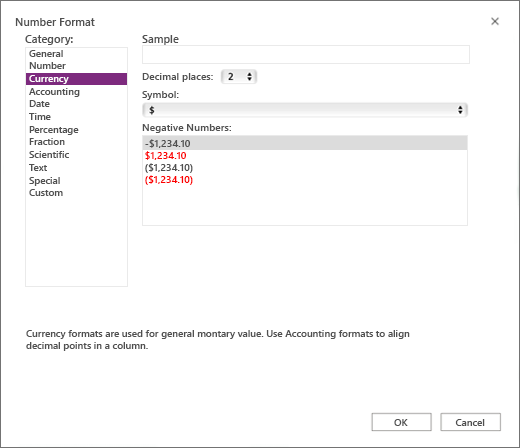
- Selecione uma opção Categoria e, em seguida, selecione alterações de formatação específicas à direita.

Por vezes, se introduzir números numa célula, ou importá-los de outra origem de dados, o Excel não os formatará como esperado. Se, por exemplo, escrever um número juntamente com uma barra (/) ou um hífen (-), o Excel poderá aplicar um formato de Data . Pode impedir esta formatação automática de números ao aplicar o formato de Texto às células.
É fácil de fazer:
- Selecione as células que contêm números que não pretende que o Excel formate automaticamente.
- Selecione CTRL+1.
- No separador Número , selecione Texto na lista Categoria .

Sugestão
Tem números que aparecem nas células como #####? Provavelmente, isso significa que a sua célula não é suficientemente larga para mostrar o número completo. Experimente fazer duplo clique no limite direito da coluna que contém as células com #####. Esta ação irá alterar a largura da coluna e a altura da linha para se ajustar ao número. Pode ainda arrastar o limite direito da coluna para redimensioná-la como quiser.
Siga estes passos para formatar números:
- Selecione as células que contêm os números que precisa de formatar.
- Selecione Controlo+1 ou Comando+1.
- Na janela que é apresentada, selecione o separador Número (ignore este passo se estiver a utilizar o Microsoft 365 para a Web).
- Selecione uma opção Categoria e, em seguida, selecione alterações de formatação específicas à direita.
Por vezes, se introduzir números numa célula, ou importá-los de outra origem de dados, o Excel não os formatará como esperado. Se, por exemplo, escrever um número juntamente com uma barra (/) ou um hífen (-), o Excel poderá aplicar um formato de Data . Pode impedir esta formatação automática de números ao aplicar o formato de Texto às células.
É fácil de fazer:
- Selecione as células que contêm números que não pretende que o Excel formate automaticamente.
- Selecione Controlo+1 ou Comando+1.
- No separador Número , selecione Texto na lista Categoria .
Sugestão
Tem números que aparecem nas células como #####? Provavelmente, isso significa que a sua célula não é suficientemente larga para mostrar o número completo. Experimente fazer duplo clique no limite direito da coluna que contém as células com #####. Esta ação irá alterar a largura da coluna e a altura da linha para se ajustar ao número. Pode ainda arrastar o limite direito da coluna para redimensioná-la como quiser.
Quando escreve números na sua folha de cálculo, Excel na Web aplica automaticamente o formato Número geral, mas pode alterá-lo para mostrar formatos de número específicos, como datas, moeda ou mesmo frações.
Por exemplo, se estiver a trabalhar no seu orçamento trimestral, pode utilizar o formato de número Moeda para mostrar os seus números como valores monetários. Pode definir datas para serem apresentadas como uma data longa como Sábado, 14 de dezembro de 2013 ou uma data abreviada 14/12/13. Faça o seguinte:
- Selecione a coluna ou células que pretende formatar.
- Clique com o botão direito do rato em qualquer parte do intervalo de células realçado. No menu de atalho, selecione o formato que pretende e, em seguida, selecione OK.
Nota
Ao aplicar um formato de número, só está a alterar a forma como o número é apresentado e não os valores reais das células que Excel na Web utiliza para cálculos.
Sugestão
Se alguns números forem apresentados como #####, provavelmente é porque a célula não é suficientemente larga. Para ajustar automaticamente os números, faça duplo clique no limite direito do cabeçalho da coluna. Também pode utilizar o ponteiro do rato para arrastar o limite ou clicar com o botão direito do rato no cabeçalho e utilizar o menu de atalho que é apresentado.

Precisa de mais ajuda?
Pode sempre colocar uma pergunta a um especialista da Comunidade Tecnológica do Excel ou obter suporte nas Comunidades.
Consulte Também
Formatar uma data da forma pretendida
Formatar números como percentagens
Formatar percentagens negativas para facilitar a localização
Formatar números como moeda
Criar um formato de número personalizado
Converter datas armazenadas como texto para datas
Corrigir números formatados como texto ao aplicar uma formatação numérica
Formatos de número disponíveis no Excel Online
Formatar números para manter zeros à esquerda no Excel Online
Formatar números como texto

