

A ferramenta Mapas 3D para Excel da Microsoft é uma ferramenta de visualização de dados tridimensionais (3D) que lhe permite analisar informações de novas maneiras. Pode descobrir informações que poderá não ver em tabelas e gráficos bidimensionais (2D) tradicionais.
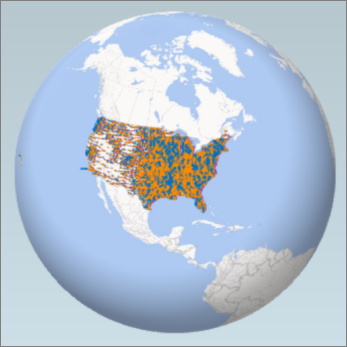
Com a funcionalidade Mapas 3D, pode desenhar dados geográficos e temporais num globo 3D ou mapa personalizado, mostrá-lo ao longo do tempo e criar apresentações visuais que pode partilhar com outras pessoas. Poderá utilizar a funcionalidade Mapas 3D para:
- Mapear dados Desenhe mais de um milhão de linhas de dados nos mapas Microsoft Bing em formato 3D a partir de uma tabela do Excel ou Modelo de Dados no Excel.
- Descobrir informações Obtenha novas perspetivas ao visualizar os seus dados em espaço geográfico e ver dados com carimbo temporal mudarem ao longo do tempo.
- Partilhe histórias Captura capturas de ecrã e crie apresentações cinemáticas em vídeo para que possa partilhar sem limites e envolver audiências como nunca. Em alternativa, exporte apresentações para vídeo e partilhe-as dessa forma.
Encontrará o botão Mapa 3D no grupo Tours , no separador Inserir do friso do Excel, junto ao grupo Gráficos .
Criar o seu primeiro Mapa 3D
Quando tiver dados do Excel que possuam propriedades geográficas em formato de tabela ou num Modelo de Dados, por exemplo, linhas e colunas com nomes de cidades, estados/distritos, condados/concelhos, códigos postais, países/regiões ou longitude e latitude, está pronto para começar. Faça o seguinte:
- No Excel, abra um livro que contenha a tabela ou dados de Modelo de Dados que quer explorar no Mapas 3D.
Para obter informações sobre como utilizar os seus próprios dados, consulte o artigo Preparar os seus dados para o Mapas 3D.
Se ainda não tiver dados para explorar, experimente transferir um dos nossos conjuntos de dados de exemplo. - .
- Clique em Inserir>Mapa 3Dou selecione>Modelo de Dados Mapa>3D.
(Clicar em Mapa 3D pela primeira vez ativa automaticamente o Mapas 3D.)
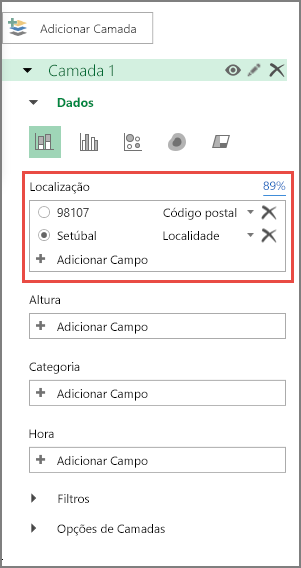
O Mapas 3D utiliza o Bing para geocodificar os seus dados com base nas respetivas propriedades geográficas. Após alguns segundos, o globo aparecerá junto ao primeiro ecrã do Painel de Camadas. - No Painel de Camadas, verifique que os campos estão mapeados corretamente e clique na seta do menu pendente de campos mapeados incorretamente para correspondê-los às propriedades geográficas corretas.
Por exemplo, certifique-se de que Seattle é reconhecido como uma Cidade na caixa do menu pendente.
- Quando o Mapas 3D desenha os dados, são apresentados pontos no globo.

Explorar conjuntos de dados de exemplo no Mapas 3D
Os nossos conjuntos de dados de exemplo são uma excelente forma de experimentar o Mapas 3D. Basta transferir um dos seguintes livros que já possuírem as entradas geoespaciais de que precisa para começar:
- Dados sobre o crime em Chicago
- Simulação de consumo sazonal de eletricidade da Dallas Utilities
- Centrais Elétricas