
Por predefinição, o Excel não imprime os cabeçalhos de coluna (A, B, C, etc.) ou cabeçalhos de linhas (1, 2, 3, etc.) que são apresentados ao longo dos limites da folha.
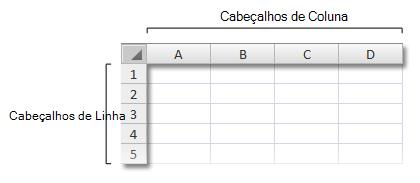
Siga estes passos para imprimir os cabeçalhos de coluna e linha de uma folha de cálculo:

|
Clique na folha de cálculo. Se pretender efetuar esta ação para várias folhas de cálculo, pode agrupá-las .
|
|---|---|

|
No Friso, clique no separador Esquema de Página .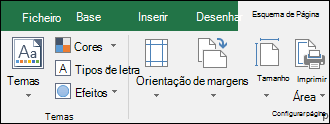
|

|
No grupo Opções de Folha, em Cabeçalhos, selecione a caixa de verificação Imprimir.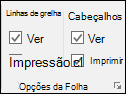
Observação: Também pode clicar no ícone de expansão pequena  e, em seguida, em Imprimir, selecione a caixa de verificação Cabeçalhos de Linha e Coluna. Para imprimir a folha de cálculo, prima CTRL+P para abrir a caixa de diálogo Imprimir e, em seguida, clique em OK. e, em seguida, em Imprimir, selecione a caixa de verificação Cabeçalhos de Linha e Coluna. Para imprimir a folha de cálculo, prima CTRL+P para abrir a caixa de diálogo Imprimir e, em seguida, clique em OK. |
Sugestões
Para pré-visualizar a folha de cálculo antes de a imprimir, prima CTRL+F2.
Por predefinição, o Excel utiliza o estilo de referência A1, que se refere a colunas como letras e a linhas como números. Se visualizar números em vez de letras nos cabeçalhos de coluna, o seu livro está a utilizar o estilo de referência L1C1 alternativo. Para voltar ao estilo de referência A1, aceda a Opções de Ficheiro>>Fórmulas e, em seguida, em Trabalhar com fórmulas, desmarque a caixa de verificação Estilo de referência L1C1.
Não pode personalizar os números e letras nos cabeçalhos de linha e de coluna. Se o seu objetivo for etiquetar colunas ou linhas na sua folha de cálculo, clique numa célula, escreva o texto que pretende utilizar e, em seguida, prima a Tecla de Tabulação para passar para a célula seguinte. Por exemplo, poderá etiquetar números de vendas mensais ao introduzir os nomes dos meses na célula de A1 a L1.
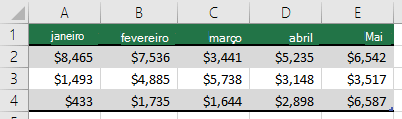
Pode utilizar a funcionalidade de preenchimento no Excel para gerar rapidamente etiquetas, como uma série de meses. Para obter mais informações, consulte Preencher dados automaticamente em células da planilha. Também pode configurar os dados como uma tabela do Excel, que pode definir automaticamente a primeira linha como uma linha de cabeçalho.
Para imprimir dados específicos na parte superior ou na parte lateral de cada página impressa, tais como os nomes dos meses que aparecem na primeira linha de uma folha de cálculo, consulte o tópico Repetir linhas ou colunas em cada página impressa.
Para adicionar cabeçalhos ou rodapés à sua folha de cálculo impressa, consulte Cabeçalhos e rodapés em folhas de cálculo.
Consulte Também
- Imprimir linhas com cabeçalhos de coluna na parte superior de cada página
- Repetir linhas ou colunas específicas em cada página impressa
- Imprimir uma folha de cálculo ou livro
- Imprimir no Excel
Precisa de mais ajuda?
Pode sempre colocar uma pergunta a um especialista da Comunidade Tecnológica do Excel ou obter suporte nas Comunidades.