

Para obter informações sobre disponibilidade, consulte Disponibilidade do Python no Excel. Se encontrar quaisquer problemas com o Python no Excel, comunique-os ao selecionar Feedback da Ajuda> no Excel.
É a primeira vez que utiliza o Python no Excel? Comece com a Introdução ao Python no Excel.
Começar a utilizar o Python
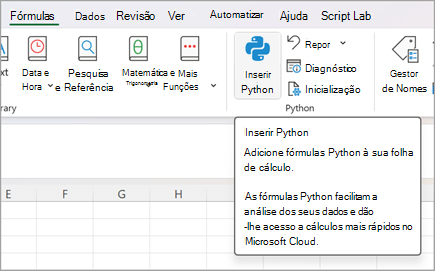
Para começar a utilizar o Python no Excel, selecione uma célula e, no separador Fórmulas , selecione Inserir Python. Isto indica ao Excel que pretende escrever uma fórmula Python na célula selecionada.
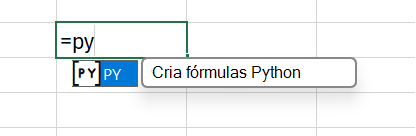
Em alternativa, utilize a função =PY numa célula para ativar o Python. Depois de introduzir =PY na célula, selecione PY a partir do menu de conclusão automática da função com as teclas de seta para baixo e de tabulação ou adicione um parêntese de abertura à função: =PY(. Agora, pode introduzir código Python diretamente na célula. A captura de ecrã seguinte mostra o menu Conclusão Automática com a função PY selecionada.
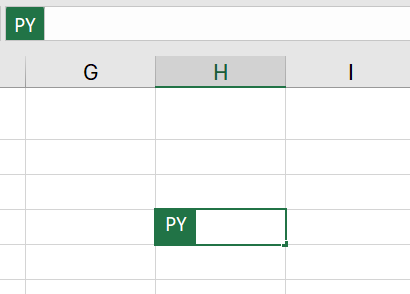
Assim que o Python estiver ativado numa célula, essa célula apresenta um ícone PY . A barra de fórmulas apresenta o mesmo ícone PY quando a célula Python está selecionada. Consulte a captura de ecrã seguinte para obter um exemplo.
Combinar células e intervalos do Python com o Excel
Para referenciar objetos do Excel numa célula Python, certifique-se de que a célula Python está no Modo de edição e, em seguida, selecione a célula ou intervalo que pretende incluir na fórmula Python. Isto preenche automaticamente a célula Python com o endereço da célula ou intervalo que selecionou.
Sugestão
Utilize o atalho de teclado F2 para alternar entre o modo Enter e o modo de Edição em células Python. Alternar para o modo de Edição permite-lhe editar a fórmula Python e alternar para o modo Enter permite-lhe selecionar células ou intervalos adicionais com o seu teclado. Para saber mais atalhos de teclado, consulte Atalhos de teclado do Python no Excel.
O Python no Excel utiliza a função xl() Python personalizada para fazer a interface entre o Excel e o Python. A xl() função aceita objetos do Excel como intervalos, tabelas, consultas e nomes.
Também pode escrever referências diretamente numa célula Python com a xl() função. Por exemplo, para referenciar a célula A1 , utilize xl("A1") e para o intervalo B1:C4 utilize xl("B1:C4"). Para uma tabela com cabeçalhos chamados AMinhaTabela, utilize xl("MyTable[#All]", headers=True). O especificador [#All] garante que toda a tabela seja analisada na fórmula Python e headers=True garante que os cabeçalhos da tabela sejam processados corretamente. Para saber mais sobre especificadores como [#All], consulte Utilizar referências estruturadas com tabelas do Excel.
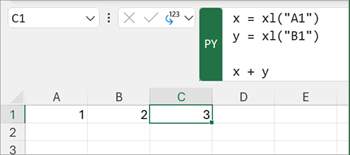
A imagem seguinte mostra um cálculo do Python no Excel a somar os valores das células A1 e B1, com o resultado Python devolvido na célula C1.
Formula bar
Utilize a barra de fórmulas para um comportamento de edição semelhante ao código, como utilizar a tecla Enter para criar novas linhas. Expanda a barra de fórmulas com o ícone de seta para baixo para ver várias linhas de código ao mesmo tempo. Também pode utilizar o atalho de teclado Ctrl+Shift+U para expandir a barra de fórmulas. As capturas de ecrã seguintes mostram uma barra de fórmulas antes e depois de a expandir para ver várias linhas de código Python.
Antes de expandir a barra de fórmulas:

Após expandir a barra de fórmulas:

Sugestão
Para um espaço de edição de código ainda maior e funcionalidades como colorização de texto e IntelliSense, utilize o editor de código Python no Excel.
Tipos de saída
Utilize o menu de saída do Python na barra de fórmulas para controlar a forma como os cálculos do Python são devolvidos. Devolver cálculos como objetos Python ou converter cálculos em valores do Excel e exportá-los diretamente para uma célula. A captura de ecrã seguinte mostra a fórmula Python devolvida como um valor do Excel.
Sugestão
Também pode utilizar o menu de contexto para alterar o tipo de saída do Python. Abra o menu do botão direito do mouse e vá para Saída do Python e selecione o tipo de saída desejado.
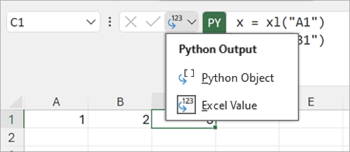
A captura de ecrã seguinte mostra a mesma fórmula Python da captura de ecrã anterior, agora devolvida como um objeto Python. Quando uma fórmula é devolvida como um objeto Python, a célula apresenta um ícone de cartão.
Nota
Os resultados das fórmulas devolvidos aos valores do Excel são convertidos no respetivo equivalente mais próximo do Excel. Se planeia reutilizar o resultado num cálculo Python futuro, recomenda-se que devolva o resultado como um objeto Python. Devolver um resultado como valores do Excel permite-lhe executar análises do Excel, como gráficos, fórmulas e formatação condicional do Excel, no valor.
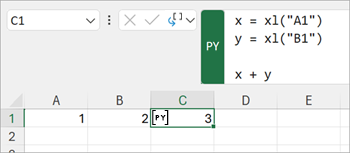
Um objeto Python contém informações adicionais dentro da célula. Para ver as informações adicionais, abra o cartão ao selecionar o ícone do cartão. As informações apresentadas no cartão são uma pré-visualização do objeto, o que é útil quando processa objetos grandes.
O Python no Excel pode devolver muitos tipos de dados como objetos Python. Um tipo de dados útil do Python no Excel é um objeto DataFrame. Para saber mais sobre Python DataFrames, consulte Python em Excel DataFrames.
Importar dados externos
Todos os dados que processa com o Python no Excel têm de vir da sua folha de cálculo ou através de Power Query. Para importar dados externos, utilize a funcionalidade Obter & Transformar no Excel para aceder a Power Query. Para obter mais informações, consulte Usar Power Query para importar dados para Python no Excel.
Importante
Para proteger a sua segurança, as funções comuns de dados externos no Python, como o pandas.read_csv e o pandas.read_excel, não são compatíveis com o Python no Excel. Para saber mais, consulte Segurança de dados e Python no Excel.
Ordem de cálculo
As instruções Python tradicionais calculam de cima para baixo. Numa célula do Python no Excel, as instruções Python fazem a mesma coisa: são calculadas de cima para baixo. No entanto, numa folha de cálculo do Python no Excel, as células Python calculam em ordem de linha principal. Os cálculos das células são executados ao longo de uma linha (da coluna A para a coluna XFD) e, em seguida, ao longo de cada linha seguinte na folha de cálculo.
As instruções Python são ordenadas, pelo que cada instrução Python tem uma dependência implícita da instrução Python que a precede imediatamente na ordem de cálculo.
A ordem de cálculo é importante ao definir e referenciar variáveis numa folha de cálculo, uma vez que tem de definir variáveis antes de poder referenciá-las.
Importante
A ordem de cálculo principal de linhas também se aplica a folhas de cálculo num livro e é baseada na ordem das folhas de cálculo no livro. Se utilizar várias folhas de cálculo para analisar dados com o Python no Excel, certifique-se de que inclui dados e quaisquer variáveis que armazenem dados em células e folhas de cálculo que precedem as células e folhas de cálculo que analisam esses dados.
Recalcular
Quando um valor dependente de uma célula Python é alterado, todas as fórmulas Python são recalculadas sequencialmente. Para suspender os novos cálculos do Python e melhorar o desempenho, use o modo Cálculo Parcial ou Cálculo Manual . Estes modos permitem-lhe acionar um cálculo quando estiver pronto. Para alterar esta definição, aceda ao friso, selecione Fórmulas e, em seguida, abra as Opções de Cálculo. Em seguida, selecione o modo de cálculo desejado. Os modos Cálculo Parcial e Cálculo Manual suspendem o recálculo automático para Python e Tabelas de Dados.
Desativar o recálculo automático num livro durante o desenvolvimento do Python pode melhorar o desempenho e as velocidades de cálculo das células Python individuais. No entanto, tem de recalcular manualmente o livro para garantir a precisão em cada célula Python. Existem três formas de voltar a calcular manualmente um livro no modo de Cálculo Parcial ou no modo de Cálculo Manual .
- Utilize o atalho de teclado F9.
- Aceda a Fórmulas>Calcular Agora no friso.
- Aceda a uma célula com um valor obsoleto, apresentada com formatação rasurada, e selecione o símbolo de erro junto a essa célula. Em seguida, selecione Calcular agora no menu.
Erros
Os cálculos do Python no Excel podem devolver erros como #PYTHON!, #BUSY! e #CONNECT! para células Python. Para saber mais, consulte Resolver erros do Python no Excel.