

Para obter informações sobre disponibilidade, consulte Disponibilidade do Python no Excel. Se encontrar quaisquer problemas com o Python no Excel, comunique-os ao selecionar Feedback da Ajuda> no Excel.
É a primeira vez que utiliza o Python no Excel? Comece com Introdução ao Python no Excel e Comece a utilizar o Python no Excel.
O que é Power Query?
Power Query é uma ferramenta de transformação e preparação de dados concebida para o ajudar a moldar os seus dados e encontra-se disponível no Excel e noutros produtos Microsoft.
Utilize o Power Query com o Python no Excel para importar dados externos para o Excel e, em seguida, analise esses dados com o Python.
Importante
Power Query é a única forma de importar dados externos para utilizar com o Python no Excel.
Para saber mais sobre Power Query, consulte a Ajuda do Power Query for Excel.
Nota
A importação de dados externos com Power Query utilizar com o Python no Excel não está disponível para Excel na Web.
Como utilizar o Power Query para importar dados para o Python no Excel
Siga os passos seguintes para saber como importar um conjunto de dados externos de exemplo e utilizar com o Python no Excel.
Sugestão
Se já estiver familiarizado com o Power Query e pretender trabalhar com consultas existentes no seu livro, ignore a secção Utilizar dados Power Query com Python no Excel mais adiante neste artigo.
Para ver o grupo Obter & Transformar Dados e Consultas & Conexões , selecione a guia Dados . Escolha Obter Dados para selecionar sua fonte de dados. Pode importar dados a partir de várias origens, incluindo ficheiros de valores separados por vírgulas (CSV). Todas as importações criam uma consulta.
Este exemplo importa dados do serviço OData da Northwind, uma origem de dados de teste. Para tal, selecione Obter Dados>de Outras Origens>a Partir de Feed OData.
Em seguida, introduza a seguinte ligação para o serviço OData da Northwind e selecione OK.
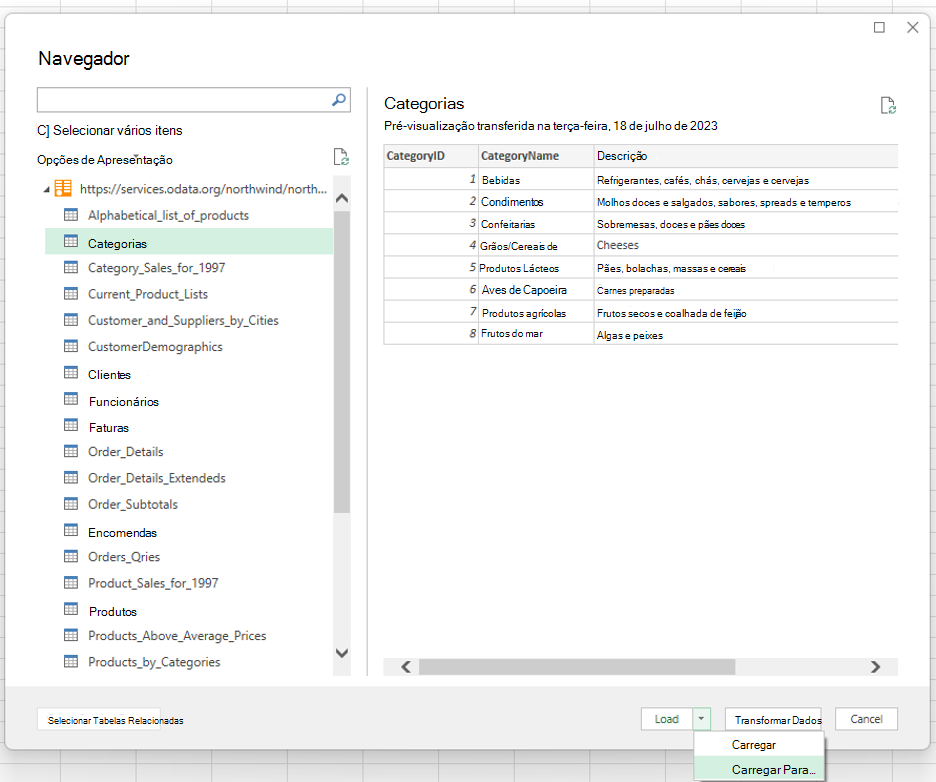
https://services.odata.org/northwind/northwind.svc/Na caixa de diálogo Power Query pré-visualização, selecione uma tabela de dados para carregar para o Excel. Para este exemplo, selecione a tabela Categorias e, em seguida, selecione a seta ao lado do botão Carregar e escolha Carregar Para.... A captura de ecrã seguinte mostra a caixa de diálogo de pré-visualização do Power Query com a tabela Categorias selecionada e a opção Carregar para...
Nota
- Também pode selecionar Transformar Dados na caixa de diálogo de pré-visualização do Power Query. Isto permite-lhe editar os dados no Editor do Power Query antes de os importar para o Excel.
- Se quiser ver os dados na grelha do Excel, selecione o botão Carregar . Esta ação irá carregar a tabela selecionada diretamente para a grelha do Excel.
Selecione Apenas Criar Conexão para estabelecer a conexão de dados da fonte. Power Query cria automaticamente uma consulta para esta ligação.
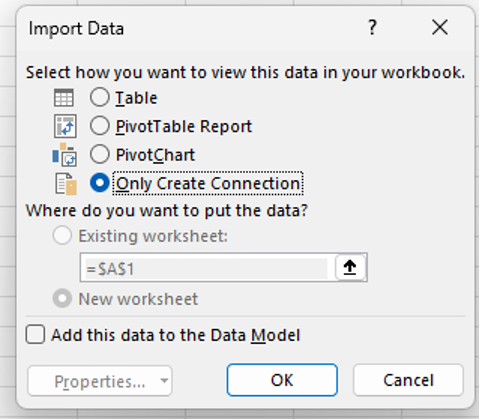
O painel Consultas & Ligações é aberto automaticamente, listando a consulta criada pelo Power Query para a origem de dados selecionada – neste caso, a tabela Categorias do conjunto de dados de exemplo OData da Northwind. Para abrir manualmente o painel Consultas & Conexões , no separador Dados , selecione Consultas & Conexões.
Sugestão
Paire o cursor sobre as consultas no painel de tarefas para obter uma pré-visualização dos dados.
A próxima secção descreve como analisar os dados das Categorias com o Python no Excel.
Utilizar dados Power Query com Python no Excel
O procedimento seguinte pressupõe que criou uma ligação Power Query com os dados de Categorias do serviço OData da Northwind descrito na secção do artigo anterior. Estes passos mostram como analisar os dados das Categorias com o Python no Excel.
Para trabalhar com dados externos com o Python no Excel, ative o Python numa célula ao introduzir a função =PY . Em seguida, utilize a fórmula Python no Excel
xl()para referenciar elementos do Excel, como uma consulta Power Query. Para este exemplo, introduzaxl("Categories")na célula Python no Excel.A célula Python apresenta agora os dados das Categorias num DataFrame, conforme devolvido pela
xl("Categories")fórmula. Selecione o ícone de cartão ao lado do DataFrame para exibir uma visualização dos dados no DataFrame. A captura de tela a seguir mostra a visualização do DataFrame.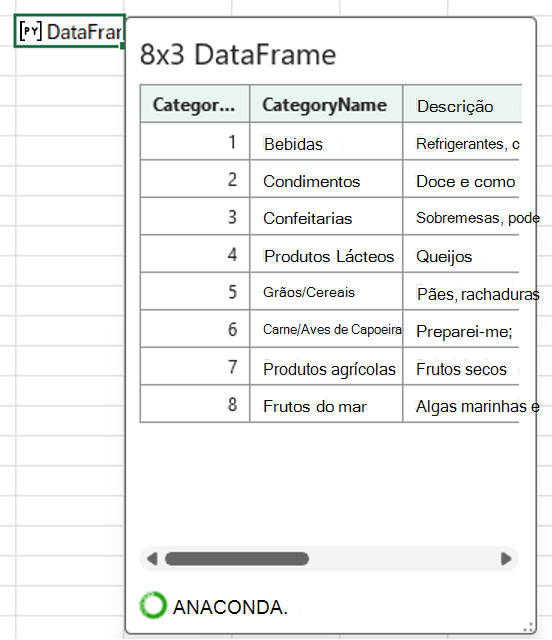
Sugestão
Redimensione a caixa de diálogo DataFrame usando o ícone no canto inferior direito.
Converter os dados nos valores DataFrame em Excel, o que devolve os dados à grelha do Excel. Para converter os valores de DataFrame em Excel, selecione a célula que contém o DataFrame e, em seguida, selecione o ícone Inserir Dados . A captura de tela a seguir mostra um exemplo desse ícone ao lado do DataFrame.
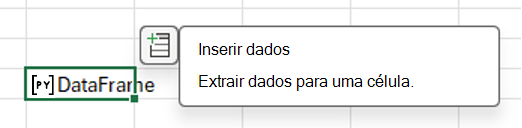
Selecionar o ícone Inserir Dados abre um menu com uma lista de valores relevantes para os seus dados.
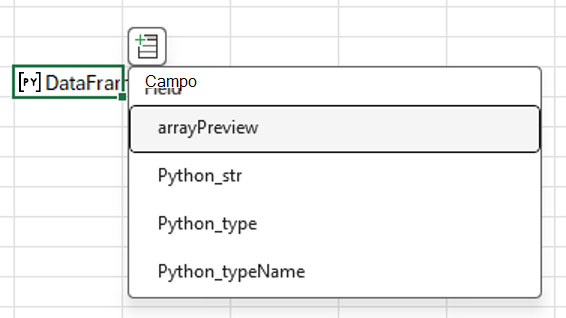
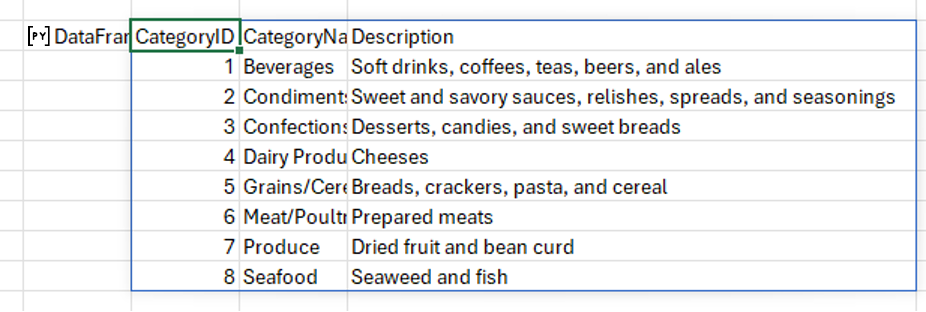
Selecione o primeiro valor no menu, arrayPreview. Este valor apresenta os dados Python do DataFrame na grelha do Excel. Consulte a captura de ecrã seguinte para obter um exemplo.
Agora que já utilizou o Power Query para importar dados externos e processou esses dados com o Python no Excel, está pronto para começar a analisar dados com o Python no Excel. Para saber como criar gráficos Python com os seus dados, consulte Criar gráficos e gráficos Python no Excel.