

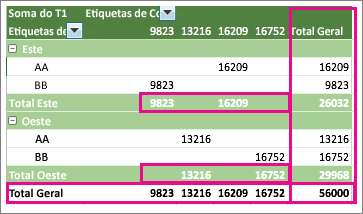
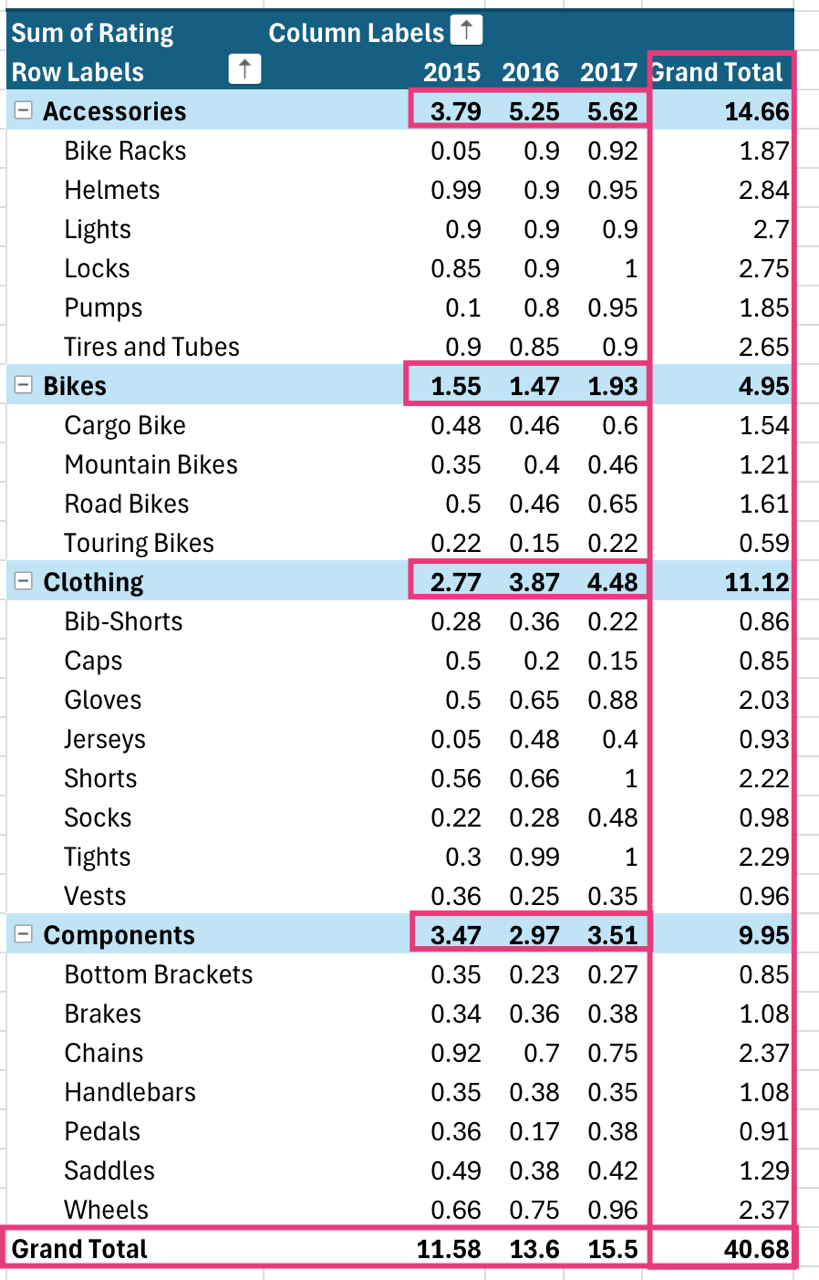
Quando cria uma tabela dinâmica que apresenta valores de valores, os subtotais e os totais gerais são apresentados automaticamente, mas também os pode mostrar ou ocultar.
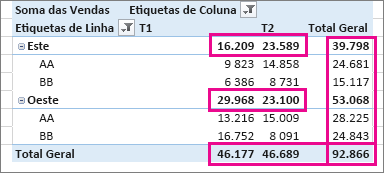
Mostrar ou ocultar subtotais
Clique em qualquer local na Tabela Dinâmica para fazer aparecer as Ferramentas de Tabela Dinâmica.
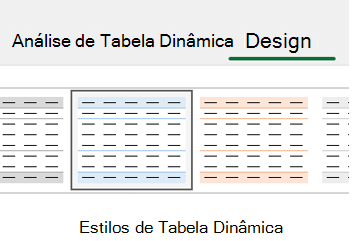
Clique em Estrutura>de Subtotais.
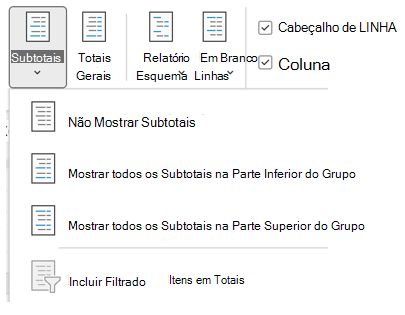
Escolha a opção que pretende:
Não Mostrar Subtotais
Mostrar todos os Subtotais no Fim do Grupo
Mostrar todos os Subtotais no Início do Grupo
Sugestão
Para incluir itens filtrados nos montantes totais:
- Clique em Incluir itens filtrados nos totais.
- Clique novamente nesta opção para a desativar.
Encontrará opções adicionais para totais e itens filtrados ao seguir estes passos:
- Aceder à caixa de diálogo Opções da Tabela Dinâmica .
- Selecione o separador Totais & Filtros.
- Clique em Analisar e, em seguida, em Opções.
Mostrar ou ocultar totais gerais
- Clique em qualquer sítio da Tabela Dinâmica para mostrar as Ferramentas da Tabela Dinâmica no friso.

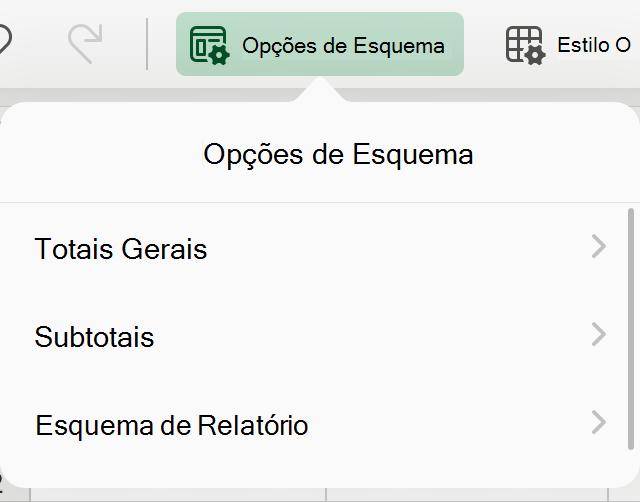
- Clique em Projetar>totais gerais.
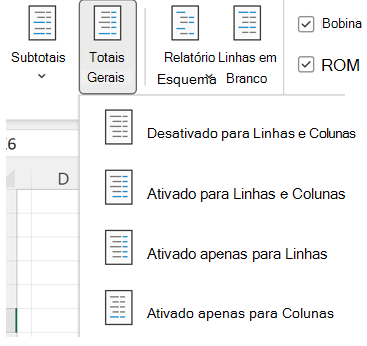
3. Escolha a opção que pretende:
- Desativado para linhas e colunas
- Ativado para linhas e colunas
- Ativado apenas para Linhas
- Ativado apenas para Colunas
Sugestão
Se não quiser mostrar totais gerais de linhas ou colunas, desmarque a caixa Mostrar totais gerais de linhas ou Mostrar totais gerais de colunas no separador Totais & Filtros na caixa de diálogo Opções da Tabela Dinâmica (Analisar > Opções).


Precisa de mais ajuda?
Pode sempre colocar uma pergunta a um especialista da Comunidade Tecnológica do Excel ou obter suporte nas Comunidades.
Consulte Também
Criar uma Tabela Dinâmica para analisar dados de folhas de cálculo
Criar uma Tabela Dinâmica para analisar dados externos
Criar uma Tabela Dinâmica para analisar dados de múltiplas tabelas
Filtrar dados numa Tabela Dinâmica
Calcular uma percentagem para subtotais numa Tabela Dinâmica