

As tabelas dinâmicas são ótimas para criar resumos detalhados detalhados a partir de grandes conjuntos de dados.
Filtrar dados numa tabela dinâmica com uma segmentação de dados
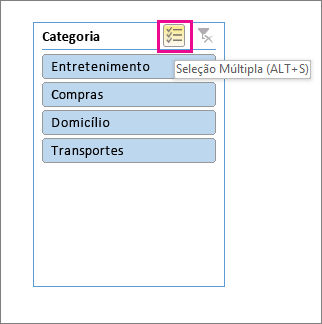
Pode inserir uma ou mais segmentações de dados para obter uma forma rápida e eficaz de filtrar os dados. As segmentações de dados possuem botões onde pode clicar para filtrar os dados e ficam visíveis juntamente com os dados, para que saiba sempre quais os campos que são mostrados ou ocultados na tabela dinâmica filtrada.
- Selecione uma célula na tabela dinâmica e, em seguida, no separador Analisar Tabela Dinâmica, selecione o
 Dados Inserir Segmentação de Dados.
 - Escolha os campos para os quais pretende criar segmentações de dados e selecione OK.
- O Excel colocará uma segmentação de dados por cada seleção que efetuou na folha de cálculo, mas cabe-lhe a si organizar e dimensioná-las da forma que achar melhor para si.
- Selecione os botões da segmentação de dados para escolher os itens que pretende mostrar na Tabela Dinâmica.
Filtrar dados manualmente
Os filtros manuais utilizam o Filtro Automático. Funcionam em conjunto com as segmentações de dados, pelo que pode utilizar uma segmentação de dados para criar um filtro de alto nível e, em seguida, utilizar o Filtro Automático para aprofundar os dados.
Para mostrar o Filtro Automático, selecione a
 , que varia consoante o esquema do relatório.
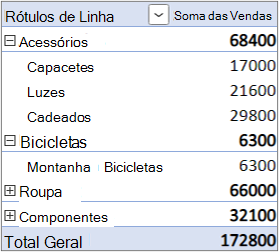
Esquema Compacto
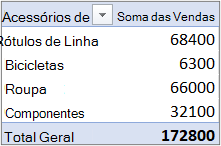

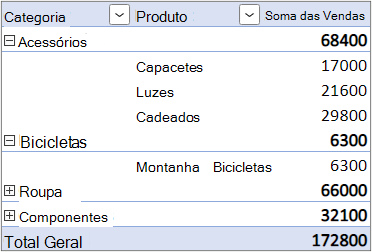
O campo Valor está na área Linhas O campo Valor está na área Colunas Esquema de Destaques/Tabela
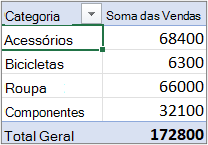
Apresenta o nome do campo Valores no canto superior esquerdo
Para filtrar através da criação de uma expressão condicional, selecione Filtros de Etiqueta e, em seguida, crie um filtro de etiqueta.
Para filtrar por valores, selecione Filtros de Valores e, em seguida, crie um filtro de valores.
Para filtrar por etiquetas de linha específicas (em Esquema Compacto) ou etiquetas de coluna (em Esquema de Destaques ou Tabular), desmarque a opção Selecionar Tudo e, em seguida, selecione as caixas de verificação ao lado dos itens que pretende mostrar. Também pode filtrar ao introduzir texto na Caixa de pesquisa .
Selecione OK.
Sugestão
Também pode adicionar filtros ao campo Filtro da tabela dinâmica. Isto também lhe permite criar folhas de cálculo de Tabela Dinâmica individuais para cada item no campo Filtro. Para obter mais informações, consulte Utilizar a Lista de Campos para ordenar campos numa Tabela Dinâmica.
Mostrar os 10 itens iniciais ou finais
Também pode aplicar filtros de forma a mostrar os 10 valores de dados que correspondem a determinadas condições.
Para mostrar o Filtro Automático, selecione a
, que varia consoante o esquema do relatório.Esquema Compacto
O campo Valor está na área Linhas O campo Valor está na área Colunas Esquema de Destaques/Tabela
Apresenta o nome do campo Valores no canto superior esquerdo
Selecionar Valores: Filtra 10>Mais.
Na primeira caixa, selecione Superior ou Inferior.
Na segunda caixa, introduza um número.
Na terceira caixa, faça o seguinte:
- Para filtrar por número de itens, selecione Itens.
- Para filtrar por percentagem, selecione Percentagem.
- Para filtrar pela soma, selecione Soma.
Na quarta caixa, selecione um campo Valores .
Utilizar um filtro de relatório para filtrar itens
Ao utilizar um filtro de relatório, pode apresentar rapidamente um conjunto de valores diferente na tabela dinâmica. Os itens que selecionar no filtro são apresentados na tabela dinâmica e os itens que não estiverem selecionadas serão ocultados. Se quiser apresentar páginas de filtro (o conjunto de valores que corresponde aos itens do filtro de relatório selecionado) em folhas de cálculo separadas, pode especificar essa opção.
Adicionar um filtro de relatório
- Clique em qualquer parte da tabela dinâmica.
É apresentado o painel Campos da Tabela Dinâmica. - Na Lista de Campos da Tabela Dinâmica, clique no campo numa área e selecione Mover para Filtro do Relatório.
Pode repetir este passo para criar mais do que um filtro de relatório. Os filtros do relatório são apresentados acima da tabela dinâmica para facilitar o acesso.
- Para alterar a ordem dos campos, na área Filtros, pode arrastar os campos para a posição que pretende ou fazer duplo clique num campo e selecionar Mover Para Cima ou Mover Para Baixo. A ordem dos filtros do relatório será refletida de acordo com a tabela dinâmica.
Apresentar filtros do relatório em linhas ou colunas
Clique na tabela dinâmica ou na tabela dinâmica associada de um gráfico dinâmico.
Clique com o botão direito do rato em qualquer parte da tabela dinâmica e, em seguida, clique em Opções da Tabela Dinâmica.
No separador Esquema, especifique as seguintes opções:
Na área Filtro do Relatório, na caixa de listagem Dispor campos, siga um dos seguintes procedimentos:
- Para apresentar os filtros do relatório nas linhas de cima para baixo, selecione De Cima Para Baixo.
- Para apresentar os filtros do relatório nas colunas da esquerda para a direita, selecione Da Esquerda Para a Direita.
Na caixa Filtrar campos por coluna, escreva ou selecione o número de campos a apresentar antes de passar para outra coluna ou linha (com base na definição de Dispor campos que especificou no passo anterior).
Selecionar itens no filtro do relatório
- Na tabela dinâmica, clique na seta pendente junto ao filtro do relatório.
- Selecione as caixas de verificação junto aos itens que pretende apresentar no relatório. Para selecionar todos os itens, clique na caixa de verificação junto a (Selecionar Tudo).
O filtro do relatório apresenta agora os itens filtrados.
Apresentar páginas do filtro do relatório em folhas de cálculo separadas
- Clique em qualquer parte da tabela dinâmica (ou da tabela dinâmica associada a um gráfico dinâmico) com um ou mais filtros do relatório.
- Clique em Analisar Tabela Dinâmica (no friso) >Opções>Mostrar Páginas do Filtro de Relatório.
- Na caixa de diálogo Mostrar Páginas do Filtro do Relatório, selecione um campo do filtro do relatório e, em seguida, clique em OK.
Filtrar por seleção para apresentar ou ocultar apenas os itens selecionados
Na tabela dinâmica, selecione um ou mais itens no campo que pretende filtrar por seleção.
Clique com o botão direito do rato na seleção e, em seguida, clique em Filtrar.
Efetue um dos seguintes procedimentos:
Para apresentar os itens selecionados, clique em Manter Apenas os Itens Selecionados.
Para ocultar os itens selecionados, clique em Ocultar os Itens Selecionados.
Sugestão
Pode apresentar novamente os itens ocultados ao remover o filtro. Clique com o botão direito do rato noutro item no mesmo campo, clique em Filtro e, em seguida, clique em Limpar Filtro.
Ligar e desligar as opções de filtragem
Se pretende aplicar vários filtros por campo ou se quiser mostrar os botões de Filtro na tabela dinâmica, saiba como pode ligar e desligar estas e outras opções de filtragem:
Clique em qualquer parte da tabela dinâmica para mostrar os separadores de tabela dinâmica no friso.
No separador Analisar Tabela Dinâmica, clique em Opções.
- Na caixa de diálogo Opções da Tabela Dinâmica , clique no separador Totais & Filtros .
- Na Área de filtros , selecione ou desmarque a caixa de verificação Permitir múltiplos filtros por campo , consoante as suas necessidades.
- Clique no separador Apresentar e, em seguida, selecione ou desmarque a caixa de verificação Legendas e filtros de Campo de Visualização , para mostrar ou ocultar legendas de campos e filtros pendentes.

Precisa de mais ajuda?
Pode sempre colocar uma pergunta a um especialista da Comunidade Tecnológica do Excel ou obter suporte nas Comunidades.
Consulte Também
Vídeo: Filtrar dados numa Tabela Dinâmica
Criar uma Tabela Dinâmica para analisar dados de folhas de cálculo
Criar uma Tabela Dinâmica para analisar dados externos
Criar uma Tabela Dinâmica para analisar dados de múltiplas tabelas