
Se precisar de desenvolver análises complexas de engenharia ou estatística, poupará em tempo e em procedimentos utilizando o Analysis ToolPak. Fornece os dados e parâmetros para cada análise e a ferramenta utiliza as funções de macro de engenharia ou estatística apropriadas para calcular e apresentar os resultados numa tabela de resultados. Algumas ferramentas criam gráficos, para além das tabelas de resultados.
As funções de análise de dados só podem ser utilizadas numa folha de cálculo de cada vez. Ao efetuar análises de dados em folhas de cálculo agrupadas, os resultados aparecem na primeira folha de cálculo. Nas restantes folhas de cálculo aparecem tabelas vazias formatadas. Para efetuar análises de dados nas folhas de cálculo restantes, volte a usar a ferramenta de análise para cada folha de cálculo.
O Analysis ToolPak inclui as ferramentas apresentadas abaixo. Para aceder a estas ferramentas, selecione Análise de Dados no separador Dados . Se o comando Análise de Dados não estiver disponível, tem de carregar e ativar o suplemento Analysis ToolPak .
Carregar e ativar o Analysis ToolPak
Para carregar e ativar o Analysis ToolPak:
No menu Ficheiro Excel para Mac, aceda a Ferramentas>Suplementos do Excel.
No Excel para Windows:
- Selecione Ficheiro, Opções e, em seguida, Suplementos.
- Na caixa Gerir , selecione Suplementos do Excel e, em seguida, selecione Ir.
Na caixa Suplementos, selecione a caixa de verificação Analysis ToolPak e, em seguida, selecione OK.
- Se o Analysis ToolPak não aparecer na caixa Suplementos disponíveis, clique em Procurar para localizá-lo.
- Se for apresentada uma mensagem com a indicação de que o Analysis ToolPak não está instalado no computador, selecione Sim para o instalar.
Nota
Para incluir funções de VBA (Visual Basic for Application) no Analysis ToolPak, pode carregar o suplemento Analysis ToolPak - VBA da mesma forma que carregou o Analysis ToolPak. Na caixa Suplementos disponíveis, selecione a caixa de verificação Analysis ToolPak - VBA.
Anova
As ferramentas de análise Anova fornecem diferentes tipos de análises de variância. A ferramenta que deve utilizar depende do número de fatores e do número de amostras que possui das populações que pretende testar.
Anova: Fator Único
Esta ferramenta executa uma análise simples de variância dos dados para duas ou mais amostras. A análise fornece um teste da hipótese de que cada amostra é retirada da mesma distribuição de probabilidade subjacente contra a hipótese alternativa de que as distribuições de probabilidade subjacentes não são as mesmas para todas as amostras. Se só existirem dois exemplos, pode utilizar a função da folha de cálculo TESTE.T. Com mais de duas amostras, não há generalização conveniente do T.TEST, e o modelo Anova de fator único pode ser chamado em vez disso.
Anova: Fator Duplo com Replicação
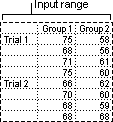
Esta análise é útil para os dados que podem ser classificados com duas dimensões diferentes. Por exemplo, numa experiência efetuada para medir a altura de plantas, estas podem receber diferentes marcas de fertilizante (por exemplo, A, B, C) e também podem ser mantidas a diferentes temperaturas (por exemplo, baixa, alta). Para cada um dos seis pares possíveis de {fertilizante, temperatura}, temos um número igual de observações da altura da planta. Utilizando esta ferramenta Anova, podemos testar:
- As alturas das plantas para as diferentes marcas de fertilizante são retiradas da mesma população subjacente. As temperaturas são ignoradas nesta análise.
- As alturas das plantas para os diferentes níveis de temperatura são retiradas da mesma população subjacente. As marcas de fertilizante são ignoradas nesta análise.
Quer considerando os efeitos das diferenças entre as marcas de fertilizante encontradas como primeiro na lista com marca e as diferenças de temperaturas encontradas na segunda marca da lista, as seis amostras representando todos os pares de valores {fertilizante, temperatura} são retiradas da mesma população. A hipótese alternativa é a de que existem efeitos devido a pares específicos {fertilizante, temperatura} acima das diferenças que se basearam apenas no fertilizante ou apenas na temperatura.
Anova: Fator Duplo sem Replicação
Esta ferramenta de análise é útil quando os dados são classificados em duas dimensões diferentes como no caso do Fator Duplo Com Replicação. No entanto, relativamente a esta ferramenta assume-se que existe apenas uma observação para cada par (por exemplo, cada par {fertilizante, temperatura} no exemplo anterior).
Correlação
As funções da planilha CORREL e PEARSON calculam o coeficiente de correlação entre duas variáveis de medida quando as medições em cada variável são observadas para cada um dos N sujeitos. (Qualquer observação ausente para qualquer assunto faz com que esse assunto seja ignorado na análise.) A ferramenta de análise Correlação é particularmente útil quando há mais de duas variáveis de medida para cada um dos N sujeitos. Fornece uma tabela de resultados, uma matriz de correlação, que mostra o valor de CORREL (ou PEARSON) aplicado a cada par possível de variáveis de medida.
O coeficiente de correlação, tal como a covariância, é uma medida que determina a extensão em que duas variáveis de medida "variam em conjunto". Ao contrário da covariância, o coeficiente de correlação é calculado de modo a que o valor seja independente das unidades nas quais são expressas as duas variáveis de medida. (Por exemplo, se as duas variáveis de medida forem peso e altura, o valor do coeficiente de correlação permanece inalterado, se o peso for convertido de libras para quilogramas.) O valor de qualquer coeficiente de correlação tem de situar-se entre -1 e +1, inclusive.
A ferramenta de análise Correlação pode ser utilizada para examinar cada par de variáveis de medida, de modo a determinar se as duas variáveis de medida tendem a deslocar-se em conjunto, isto é, se grandes valores de uma variável tendem a estar associados a grandes valores da outra (correlação positiva), se pequenos valores de uma variável tendem a estar associados a grandes valores da outra (correlação negativa) ou se os valores de ambas as variáveis tendem a não estar relacionados (correlação próxima de 0 [zero]).
Covariância
As ferramentas Correlação e Covariância podem ser utilizadas na mesma definição, quando possui N variáveis de medida diferentes observadas num conjunto de indivíduos. As ferramentas de Correlação e Covariância fornecem, cada uma delas, uma tabela de resultados, uma matriz, mostrando o coeficiente de correlação ou covariância, respetivamente, entre cada par de variáveis de medida. A diferença é que os coeficientes de correlação são calculados para se situarem entre -1 e +1, inclusive. As covariâncias correspondentes não são calculadas. Tanto o coeficiente de correlação como a covariância são medidas da extensão em que duas variáveis “variam em conjunto".
A ferramenta Covariância calcula o valor da função COVARIÂNCIA da folha de cálculo . P para cada par de variáveis de medida. (Utilização direta de COVARIÂNCIA. P em vez da ferramenta de Covariância é uma alternativa razoável quando há apenas duas variáveis de medição, ou seja, N=2.) A entrada na diagonal da tabela de resultados da ferramenta Covariância na linha i, coluna i, é a covariância da i-ésima variável de medida consigo mesma. Esta é apenas a variância da população dessa variável, calculada pela função VAR.P. da folha de cálculo.
A ferramenta de análise Covariância pode ser utilizada para examinar cada par de variáveis de medida, de modo a determinar se as duas variáveis de medida tendem a deslocar-se em conjunto, isto é, se grandes valores de uma variável tendem a estar associados a grandes valores da outra (covariância positiva), se pequenos valores de uma variável tendem a estar associados a grandes valores da outra (covariância negativa) ou se os valores de ambas as variáveis tendem a não estar relacionados (covariância próxima de zero).
Estatística Descritiva
A ferramenta de análise Estatística Descritiva gera um relatório de estatística de uma variável para dados do intervalo de entrada, fornecendo informações sobre a tendência e a variabilidade centrais dos dados.
Suavização Exponencial
A ferramenta de análise Suavização Exponencial prevê um valor baseado na previsão do período anterior, ajustada para o erro nessa previsão anterior. A ferramenta utiliza uma constante de suavização a, cuja magnitude determina o grau de suavização das previsões em relação aos erros na previsão anterior.
Nota
Valores de 0,2 a 0,3 são constantes de suavização razoáveis. Estes valores indicam que a previsão atual deve ser suavizada em 20 a 30 por cento para o erro na previsão anterior. Constantes maiores resultam numa resposta mais rápida mas podem dar origem a projeções erradas. Constantes mais pequenas podem resultar em tempos de resposta muito lentos para valores de previsão.
Teste F: Duas Amostras Para Variâncias
A ferramenta de análise de teste F de Duas amostras Para Variâncias executa um teste F de duas amostras, para comparar as variâncias de duas populações.
Por exemplo, pode utilizar a ferramenta de Teste F em amostras de tempos numa prova de natação para cada uma de duas equipas. A ferramenta fornece o resultado de um teste da hipótese nula que estas duas amostras resultam de distribuições com variâncias iguais contra a alternativa de que as variâncias não são iguais nas distribuições subjacentes.
A ferramenta calcula o valor f de uma estatística F (ou rácio F). Um valor de f próximo de 1 é indicativo de que as variâncias da população subjacente são iguais. Na tabela de resultados, se f < 1 "P(F <= f) unicaudal" fornece a probabilidade de observar um valor da estatística F inferior a f quando as variâncias da população são iguais e "Valor crítico de F, unicaudal" fornece o valor crítico inferior a 1 para o nível de significância escolhido, Alfa. Se f > 1, "P(F <= f) unicaudal" fornece a probabilidade de observar um valor de estatística F superior a f quando as variâncias da população são iguais e "Valor crítico de F, unicaudal" fornece o valor crítico superior a 1 para Alfa.
Análise de Fourier
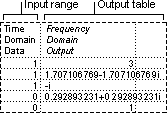
A ferramenta Análise de Fourier soluciona problemas em sistemas lineares e analisa dados periódicos, utilizando o método de Fourier (FFT, Fast Fourier Transform) para transformar dados. Esta ferramenta também suporta transformações inversas, nas quais os inversos dos dados transformados devolvem os dados originais.
Histograma
A ferramenta de análise Histograma calcula frequências individuais e cumulativas para um intervalo de células de dados e blocos de dados. Esta ferramenta gera dados para o número de ocorrências de um valor num conjunto de dados.
Por exemplo, numa turma de 20 alunos, é possível determinar a distribuição das avaliações em categorias de letras. Uma tabela de histograma apresenta os limites das categorias de letras e o número de pontos entre o limite inferior e o limite corrente. O resultado mais frequente é a moda dos dados.
Sugestão
No Excel 2016, já pode criar um histograma ou um gráfico Pareto.
Média Móvel
A ferramenta de análise Média Móvel projeta valores no período de previsões, com base no valor médio da variável ao longo de um número específico de períodos precedentes. Uma média móvel fornece informações de tendências que uma média simples de todos os dados históricos iriam disfarçar. Utilize esta ferramenta para prever vendas, inventários ou outras tendências. Cada valor de previsão é baseado na seguinte fórmula.

Onde:
- N é o número de períodos anteriores a incluir na média móvel
- Aj é o valor real no momento j
- Fj é o valor previsto no momento j
Geração de Números Aleatórios
A ferramenta de Geração de Números Aleatórios preenche um intervalo com números aleatórios independentes retirados de uma de uma de diversas distribuições. É possível caraterizar sujeitos numa população através de uma distribuição de probabilidades. Por exemplo, pode utilizar uma distribuição normal para caracterizar a população das alturas de indivíduos ou utilizar uma distribuição de Bernoulli de dois resultados possíveis para caracterizar a população de resultados cara e coroa ao atirar uma moeda.
Ordem e Percentil
A ferramenta de análise Classificação e Percentil produz uma tabela que contém a ordem ordinal e percentual de cada valor num conjunto de dados. Pode analisar a posição relativa dos valores num conjunto de dados. Esta ferramenta utiliza as funções da folha de cálculo ORDEM. EQ e PERCENTUAL.ORDEM. INC. Se quiser contabilizar os valores empatados, utilize a função ORDEM. Função EQ , que processa valores empatados como tendo a mesma ordem ou utiliza a função ORDEM. Função MÉDIA , que devolve a ordem média dos valores empatados.
Regressão
A ferramenta de análise Regressão executa uma análise de regressão linear utilizando o método dos quadrados mínimos para ajustar uma linha ao longo de um conjunto de observações. É possível analisar como uma única variável dependente é afetada pelos valores de uma ou mais variáveis independentes. Por exemplo, pode analisar como o desempenho de um atleta é afetado por fatores como a idade, a altura e o peso. Pode dividir e distribuir quotas na medida do desempenho para cada um destes três fatores, com base num conjunto de dados de desempenho e utilizar em seguida os resultados para prever o desempenho de um novo atleta, ainda não testado.
A ferramenta Regressão utiliza a função da folha de cálculo PROJ.LIN.
Amostragem
A ferramenta de análise Amostragem cria uma amostra de uma população, tratando o intervalo de entrada como uma população. Quando a população é demasiado grande para ser processada ou passada a gráfico, pode utilizar uma amostra representativa. Também pode criar uma amostra que contenha apenas valores de uma fase específica do ciclo, no caso de considerar que os dados introduzidos são de caráter periódico. Por exemplo, se o intervalo de entrada contiver balanços de vendas trimestrais, uma amostragem com um grau de periodicidade de quatro, coloca os valores do mesmo trimestre intervalo de saída.
Teste T
As ferramentas de análise Teste T: Duas Amostras testam a igualdade das médias da população subjacente a cada amostra. As três ferramentas empregam diferentes assunções: que as variâncias da população são iguais, que as variâncias da população não são iguais e que as duas amostras representam, antes e depois do tratamento, observações dos mesmos sujeitos.
Para as três ferramentas descritas abaixo, um valor de estatística t é calculado e apresentado como “t Stat” nas tabelas de resultados. Dependendo dos dados, este valor, t, pode ser negativo ou não-negativo. Partindo do princípio de que igual está subjacente às médias da população, se t < 0, "P(T <= t) unicaudal" fornece a probabilidade de se observar um valor da estatística t mais negativo do que t. Se t >= 0, "P(T <= t) unicaudal" fornece a probabilidade de se observar um valor da estatística t mais positivo do que t. "Valor crítico de t, unicaudal" fornece o valor de cutoff, de modo que a probabilidade de observar um valor da estatística t superior ou igual a “Valor crítico de t, unicaudal” é Alfa.
"P(T <= t) bicaudal" fornece a probabilidade de se observar um valor da estatística t maior, em termos de valor absoluto, do que t. “Valor crítico de P, bicaudal” fornece o valor de cutoff, de modo que a probabilidade de um valor da estatística t observado ser maior, em termos de valor absoluto, do que “Valor crítico de P, bicaudal” é Alfa.
Teste T: Duas Amostras Emparelhadas Para Médias
Pode utilizar um teste emparelhado quando existe um emparelhamento natural de observações nas amostras, tal como quando um grupo de amostras é testado duas vezes , antes e após uma experiência. Esta ferramenta de análise e a respetiva fórmula executam um teste T de Student para determinar se é provável que as observações efetuadas antes e depois de um tratamento resultem de distribuições com médias de população iguais. Este teste T não parte do princípio de que as variâncias de ambas as populações são iguais.
Nota
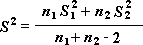
Entre os resultados que são gerados por esta ferramenta está a variância conjunta, uma medida acumulada dos dados dispersos em volta da média, que deriva da seguinte fórmula.
Teste T: Duas Amostras Com Variâncias Iguais
Esta ferramenta de análise executa um teste T de Student de duas amostras. Este formulário de teste T parte do princípio que os dois conjuntos de dados provêm de distribuições com as mesmas variâncias. É referido como um teste T homocedástico. Pode utilizar este teste T para determinar se é provável que as duas amostras tenham resultado de distribuições com médias de população iguais.
Teste T: Duas Amostras Com Variâncias Desiguais
Esta ferramenta de análise executa um teste T de Student de duas amostras. Este formulário de teste T parte do princípio que os dois conjuntos de dados provêm de distribuições com variâncias desiguais. É referido como um teste t heterocedástico. Tal como no caso de Variâncias Iguais anterior, pode utilizar este teste T para determinar se é provável que as duas amostras tenham resultado de distribuições com médias de população iguais. Utilize este teste quando existirem assuntos diferentes nos dois exemplos. Utilizar o teste Emparelhado, descrito no exemplo seguinte, quando existe um único conjunto de indivíduos e as duas amostras representam medições para cada indivíduo antes e depois de um tratamento.
A fórmula seguinte é utilizada para determinar o valor estatístico t.
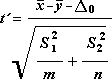
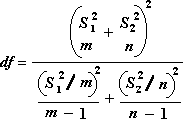
A fórmula seguinte é utilizada para calcular os graus de liberdade, df. Uma vez que o resultado do cálculo não é, normalmente, um número inteiro, o valor de df é arredondado para o número inteiro mais próximo para obter um valor crítico da tabela t. A função da folha de cálculo do Excel, TESTE.T utiliza o valor df calculado sem arredondamento, porque é possível calcular um valor para TESTE.T com um df não inteiro. Devido a estas diferentes abordagens para determinar os graus de liberdade, os resultados do TESTE.T e desta ferramenta de teste T serão diferentes no caso de Variâncias Desiguais.
Teste Z
A ferramenta de análise Teste Z: Duas Amostras para Médias executa um Teste Z de duas amostras para médias com variâncias conhecidas. Esta ferramenta é utilizada para testar a hipótese nula de que não existe diferença entre duas médias da população em relação a hipóteses alternativas unilaterais ou bilaterais. Se as variâncias não forem conhecidas, deve utilizar-se a função Z.TESTE.da folha de cálculo.
Quando se utiliza a ferramenta de teste Z deve haver cuidado na compreensão do resultado. "P(Z <= z) unicaudal" é realmente P(Z >= ABS(z)), a probabilidade de um valor z distante de 0 na mesma direção que o valor z observado quando não há diferença entre as médias da população. "P(Z <= z) bicaudal" é realmente P(Z >= ABS(z) ou Z <= -ABS(z)), a probabilidade de um valor z mais distante de 0 em qualquer direção do que o valor z observado quando não há diferença entre as médias da população. O resultado bicaudal é simplesmente o resultado uni caudal multiplicado por 2. A ferramenta Z também pode ser utilizada no caso em que a hipótese nula é a de que existe um valor específico sem ser zero para a diferença entre as duas médias da população. Por exemplo, pode utilizar este teste para determinar diferenças entre os desempenhos de dois modelos de carro.
Precisa de mais ajuda?
Pode sempre colocar uma pergunta a um especialista da Comunidade Tecnológica do Excel ou obter suporte nas Comunidades.
Consulte Também
Criar um histograma no Excel 2016
Criar um gráfico Pareto no Excel 2016
Carregar o Analysis ToolPak no Excel
Funções de ENGENHARIA (referência)
Descrição geral de fórmulas no Excel
Como evitar fórmulas quebradas
Localizar e corrigir erros em fórmulas
Atalhos de teclado e teclas de função do Excel