

Um histograma Pareto ou ordenado contém ambas as colunas ordenadas por ordem decrescente e uma linha que representa a percentagem total acumulada. Os gráficos Pareto realçam os fatores maiores num conjunto de dados e são considerados uma das sete ferramentas básicas de controlo de qualidade, uma vez que facilitam a deteção dos problemas mais comuns.
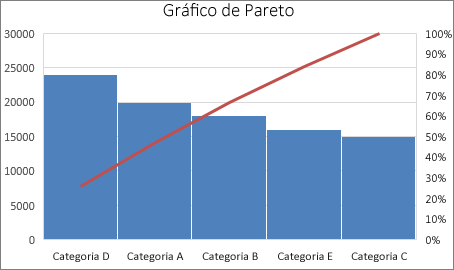
Criar um gráfico Pareto
Selecione os seus dados. Normalmente, seleciona uma coluna que contém texto (categorias) e outra que contém números. Em seguida, um gráfico Pareto agrupa as mesmas categorias e soma os números correspondentes.
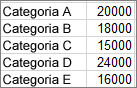
Se selecionar duas colunas de números, em vez de uma de números e uma de categorias de texto correspondentes, o Excel coloca os seus dados em agrupamentos, tal como um histograma. Em seguida, pode configurar agrupamentos.
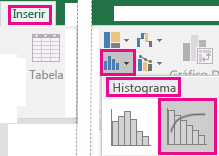
Selecione Inserir>Inserir Gráfico de Estatística e, em Histograma, selecione Pareto.
Sugestão
Utilize os separadores Estrutura do Gráfico e Formatar para personalizar o aspeto do seu gráfico. Se não vir estes separadores, clique em qualquer local no gráfico Pareto para adicionar as Ferramentas de Gráfico ao friso.
Configurar agrupamentos
Clique com o botão direito do rato no eixo horizontal do gráfico e, em seguida, selecione Formatar OpçõesdeEixo do Eixo>.
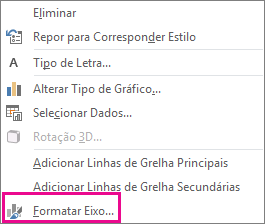
Utilize as informações que se seguem para escolher as opções que pretende no painel de tarefas Formatar Eixo .
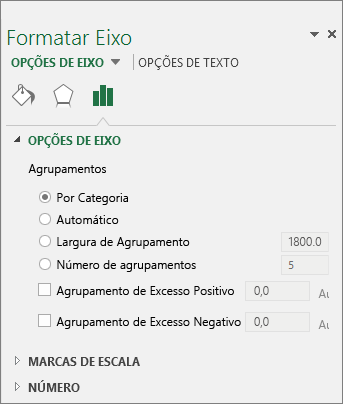
Por Categoria A predefinição quando são desenhados dados e texto. As categorias de texto são desenhadas no eixo horizontal e incluídas no gráfico por ordem decrescente.
Sugestão
Para contar o número de ocorrências das cadeias de texto, adicione uma coluna e preencha-a com o valor "1". Em seguida, desenhe o gráfico Pareto e defina os agrupamentos como Por Categoria.
Automático Esta é a predefinição para gráficos Pareto desenhados com uma única coluna de dados.
Largura do agrupamento Introduza um número decimal positivo para o número de pontos de dados em cada intervalo.
Número de agrupamentos Introduza o número de agrupamentos para o gráfico Pareto (incluindo os agrupamentos de excesso positivo e de excesso negativo). A largura do agrupamento ajusta-se automaticamente.
Agrupamento de excesso positivo Selecione a caixa para criar um agrupamento para todos os valores superiores ao número na caixa correspondente. Para alterar este valor, introduza um número decimal na caixa.
Agrupamento de excesso negativo Selecione a caixa para criar um agrupamento para todos os valores inferiores ou iguais ao número na caixa correspondente. Para alterar este valor, introduza um número decimal na caixa.
 ícone Gráfico estatístico. Na seção Histograma , clique em Pareto.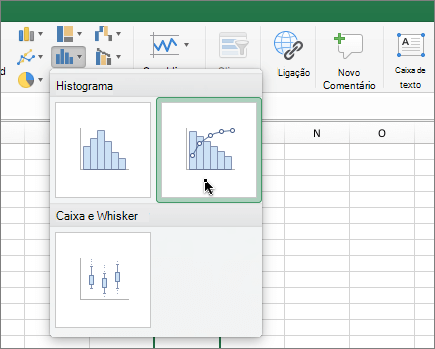
Consulte também
Criar um gráfico de caixa de bigodes