

Um histograma é um gráfico de colunas que mostra dados de frequência.
Nota
Este tópico fala apenas sobre a criação de um histograma. Para obter informações sobre gráficos Pareto (histograma classificado), consulte Criar um gráfico Pareto.
Excel
Criar um histograma
Selecione os seus dados.
(Este é um exemplo típico de dados para um histograma.)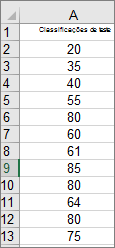
Selecione Inserir>Histograma deGráfico de Estatística>.
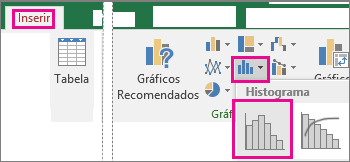
Também pode criar um histograma a partir do separador Todos os Gráficos em Gráficos Recomendados.
Sugestão
- Utilize os separadores Estrutura do Gráfico e Formatar para personalizar o aspeto do seu gráfico.
- Se não vir estes separadores, clique em qualquer lugar do histograma para os adicionar ao friso.
Configurar agrupamentos de histogramas
Clique com o botão direito do rato no eixo horizontal do gráfico, selecione Formatar Eixo e, em seguida, selecione Opções de Eixos.
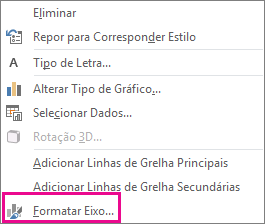
Utilize as informações na tabela seguinte para decidir quais as opções que pretende definir no painel de tarefas Formatar Eixo .
Opção Descrição Por Categoria Selecione esta opção quando as categorias (eixo horizontal) tiverem base em texto e não em números. O histograma irá agrupar as mesmas categorias e somar os valores no eixo de valores.
Sugestão: Para contar o número de ocorrências das cadeias de texto, adicione uma coluna e preencha-a com o valor "1". Em seguida, desenhe o histograma e defina os agrupamentos como Por Categoria.Automático Esta é a predefinição para histogramas. A largura do agrupamento é calculada utilizando a regra de referência normal de Scott. Largura do agrupamento Introduza um número decimal positivo para o número de pontos de dados em cada intervalo. Número de agrupamentos Introduza o número de agrupamentos para o histograma (incluindo os agrupamentos de excesso positivo e de excesso negativo). Agrupamento de excesso positivo Selecione esta caixa de verificação para criar um agrupamento para todos os valores superiores ao valor na caixa à direita. Para alterar o valor, introduza um número decimal diferente na caixa. Agrupamento de excesso negativo Selecione esta caixa de verificação para criar um agrupamento para todos os valores inferiores ou iguais ao valor na caixa à direita. Para alterar o valor, introduza um número decimal diferente na caixa. 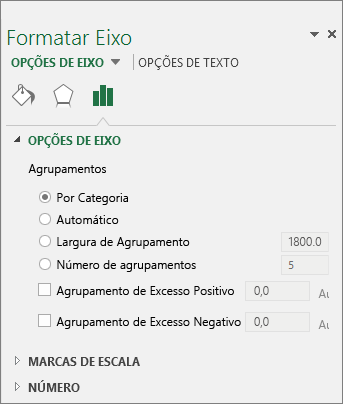
Sugestão
Para ler mais sobre o histograma e como este o ajuda a visualizar dados estatísticos, consulte esta publicação de blogue sobre o histograma, Pareto e o gráfico de caixa e whisker da equipa do Excel. Também poderá estar interessado em saber mais sobre os outros novos tipos de gráficos descritos nesta mensagem de blogue.
Fórmulas utilizadas para criar histogramas
Opção automática (regra de referência normal de Scott)
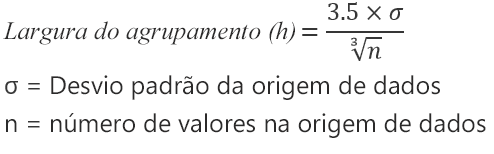 A regra de referência normal de Scott tenta minimizar a tendência na variância do histograma em comparação com o conjunto de dados, ao presumir que os dados são distribuídos normalmente.
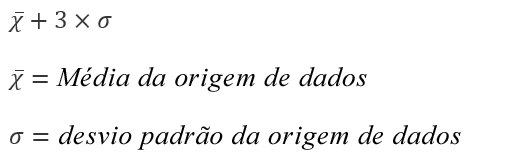
Opção Agrupamento de excesso positivo
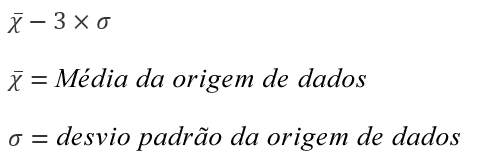
 Opção de agrupamento de excesso negativo
Outlook, PowerPoint Word
Criar um histograma
- Selecione Inserir>Gráfico.
- Na caixa de diálogo Inserir Gráfico, em Todos os Gráficos, selecione Histograma e selecione OK.
- No separador Estrutura do Gráfico , selecione os seus Dados.
(Este é um exemplo típico de dados para um histograma.)
Sugestão
- Utilize os separadores Estrutura e Formatar do friso para personalizar o aspeto do seu gráfico.
- Se não vir estes separadores, clique em qualquer lugar do histograma para os adicionar ao friso.
Configurar agrupamentos de histogramas
Clique com o botão direito do rato no eixo horizontal do gráfico, selecione Formatar Eixo e, em seguida, selecione Opções de Eixos.
Utilize as informações na tabela seguinte para decidir quais as opções que pretende definir no painel de tarefas Formatar Eixo .
Opção Descrição Por Categoria Selecione esta opção quando as categorias (eixo horizontal) tiverem base em texto e não em números. O histograma irá agrupar as mesmas categorias e somar os valores no eixo de valores.
Sugestão: Para contar o número de ocorrências das cadeias de texto, adicione uma coluna e preencha-a com o valor "1". Em seguida, desenhe o histograma e defina os agrupamentos como Por Categoria.Automático Esta é a predefinição para histogramas. Largura do agrupamento Introduza um número decimal positivo para o número de pontos de dados em cada intervalo. Número de agrupamentos Introduza o número de agrupamentos para o histograma (incluindo os agrupamentos de excesso positivo e de excesso negativo). Agrupamento de excesso positivo Selecione esta caixa de verificação para criar um agrupamento para todos os valores superiores ao valor na caixa à direita. Para alterar o valor, introduza um número decimal diferente na caixa. Agrupamento de excesso negativo Selecione esta caixa de verificação para criar um agrupamento para todos os valores inferiores ou iguais ao valor na caixa à direita. Para alterar o valor, introduza um número decimal diferente na caixa.

Acerca dos dados de histograma
Para criar um histograma no Excel, fornece dois tipos de dados: os dados que pretende analisar e os números dos blocos que representam os intervalos que quer utilizar para medir a frequência. Tem de organizar os dados em duas colunas na folha de cálculo. Estas colunas têm de conter os seguintes dados:
- Dados de entrada Estes são os dados que pretende analisar com a ferramenta Histograma.
- Números dos agrupamentos Estes números representam os intervalos que pretende que a ferramenta Histograma utilize para medir os dados de entrada na análise de dados.
Quando utiliza a ferramenta Histograma, o Excel conta o número de pontos de dados em cada agrupamento de dados. Um ponto de dados é incluído num agrupamento específico se o número for maior que o limite inferior e igual ou menor que o limite maior do agrupamento de dados. Se omitir o intervalo dos agrupamentos, o Excel cria um conjunto de agrupamentos distribuídos uniformemente entre os valores mínimo e máximo dos dados de entrada.
O resultado da análise de histograma é apresentado numa nova folha de cálculo (ou num novo livro) e mostra uma tabela de histograma e um gráfico de colunas que reflete os dados na tabela de histograma.
Precisa de mais ajuda?
Pode sempre colocar uma pergunta a um especialista da Comunidade Tecnológica do Excel ou obter suporte nas Comunidades.
Consulte Também
Criar um gráfico circular de vários níveis no Office