

Sugestão
Saiba mais sobre Microsoft Forms ou comece imediatamente a criar um inquérito, questionário ou votação. Pretende ter ferramentas de imagem corporativa mais avançadas, tipos de perguntas e análises de dados? Experimente Dynamics 365 Customer Voice.
Se criar o seu formulário no OneDrive escolar ou profissional, SharePoint Online, Excel na Web, Microsoft Teams ou através da peça Web Microsoft Forms, pode selecionar Abrir no Excel para obter um livro do Excel que é armazenado automaticamente no OneDrive escolar ou profissional ou no SharePoint Online. Este livro contém uma ligação de dados dinâmica para o seu formulário e todos os novos dados de respostas no seu formulário serão refletidos no seu livro.
Obter um novo livro com dados atualizados
Se perder a sua ligação de dados dinâmica, continua a poder obter os seus dados de resposta mais recentes e a sincronizá-los com um novo livro.
Nota
Esta funcionalidade só está disponível para utilizadores Office 365 Educação e Microsoft 365 Apps para Pequenas e Médias Empresas. Para obter os seus dados de resposta mais recentes e sincronizá-los com um novo livro, inicie sessão com a sua conta profissional ou escolar.
- No seu formulário no separador Respostas , selecione Mais opções

- Selecione Sincronizar todas as respostas num novo livro.
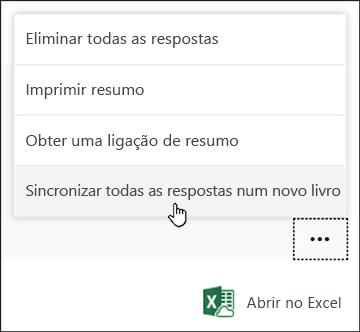
Um novo livro será aberto no Excel com as suas respostas mais recentes. Este novo livro será armazenado junto ao seu livro original no OneDrive escolar ou profissional ou no SharePoint Online.
Como sei se existe uma ligação de dados dinâmica entre o meu formulário e livro?
Se criou o formulário no Microsoft Forms e selecionou Abrir no Excel, o seu livro do Excel não tem relações ou ligações ao seu formulário. Uma vez que este formulário não tem uma ligação de dados dinâmica, não verá a opção Sincronizar todas as respostas num novo livro.
Se tiver criado o seu formulário no OneDrive escolar ou profissional, SharePoint Online, Excel na Web, Microsoft Teams ou através da peça Web Microsoft Forms, o seu livro do Excel irá conter uma ligação de dados dinâmica para o seu formulário. Todos os dados de novas respostas no seu formulário serão refletidos no livro e irá ver a opção Sincronizar todas as respostas num novo livro.
Feedback para Microsoft Forms
Queremos saber a sua opinião! Para enviar feedback sobre Microsoft Forms, aceda ao canto superior direito do seu formulário e selecione Mais definições> de formulárioFeedback.
Consulte Também
Criar um formulário com o Microsoft Forms