
Microsoft Loop é uma experiência de cocriação transformadora que reúne equipas, conteúdos e tarefas nas suas ferramentas e dispositivos. Loop combina uma tela poderosa e flexível com componentes portáteis que se movem livremente e se mantêm sincronizados entre aplicações, permitindo que as equipas pensem, planeiem e criem em conjunto.
Os três elementos do Loop
Loop componentes são conteúdos portáteis que se mantêm sincronizados em todos os locais onde são partilhados. Os componentes permitem-lhe colaborar no fluxo de trabalho numa página de Loop ou numa conversa, e-mail, reunião ou documento. Podem ser listas, tabelas, notas e muito mais— está sempre a trabalhar com as informações mais recentes na sua aplicação preferida, como o Microsoft Teams, o Outlook, o OneNote, o Whiteboard ou a aplicação Loop.
As páginas Loop são telas flexíveis na aplicação Loop onde pode reunir pessoas e todos os seus componentes, ligações, tarefas e dados. As páginas Loop podem começar pequenas e continuar a crescer para corresponder ao tamanho das suas ideias. Loop páginas podem ser partilhadas em todas as aplicações do Microsoft 365 como uma ligação ou um componente de Loop incorporado.
Os espaços de trabalho Loop são espaços partilhados que permitem a si e à sua equipa ver e agrupar tudo o que é importante para o seu projeto, o que lhe permite acompanhar facilmente o que todos estão a trabalhar e monitorizar o progresso na realização dos objetivos partilhados.
Como posso utilizar os componentes Loop em outras aplicações?
Loop componentes são atualmente suportados no Microsoft Teams, Outlook, OneNote e Whiteboard.
Microsoft Teams
Primeiras coisas a saber sobre os componentes do Loop no Microsoft Teams
Enviar um componente Loop no chat do Teams
Outlook
Utilizar componentes Loop no Outlook
OneNote
Utilizar Loop componentes no OneNote
Quadro
Componentes Loop no Whiteboard
Pronto para experimentar Loop?
Inicie sessão com a sua conta pessoal ou profissional em loop.cloud.microsoft. Para começar:
- Utilize um modelo de Loop.
- Saiba mais sobre Loop com esta série de aprendizagem de 5 partes.
- Experimente a aplicação móvel Loop.
Quer dar feedback?
- No canto superior direito da sua página de Loop, ícone de engrenagem Definições e mais
 .
. - Selecione Ajuda & comentários.
- Selecione Enviar comentários.
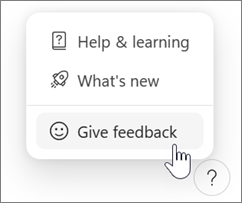
No Android ou iOS, toque na sua imagem de perfil no canto superior esquerdo para encontrar Ajuda e feedback.
Problemas conhecidos
Existem alguns problemas conhecidos com Loop. Trabalharemos para manter esta página atualizada à medida que identificamos e corrigimos problemas.
Partilhar Loop com utilizadores externos
Loop atualmente não suporta a partilha externa para convidados ou utilizadores externos.
Não conseguimos guardar a Loop área de trabalho e as páginas que criou
Se vir o erro "Não conseguimos guardar a Loop área de trabalho e as páginas que criou", experimente o seguinte:
Possíveis soluções (com Loop com uma Conta Microsoft pessoal):
- Tem de iniciar sessão no outlook.com com a sua conta Microsoft. Depois de iniciares a sessão uma vez, tudo o que o Loop precisa do Outlook pode ser configurado da próxima vez que tentares utilizar o Loop.
Possíveis soluções (utilizando Loop com uma conta escolar ou profissional):
Precisa de ter uma caixa de correio do Exchange Online associada ao seu ID da Organização. Depois de ter provisionado uma caixa de correio do Exchange Online e de ter iniciado sessão no mesmo uma vez, tudo o que o Loop precisa do Exchange Online pode ser configurado da próxima vez que tentar utilizar o Loop. Trabalhe com o seu administrador do Microsoft 365 ou com o suporte técnico para garantir que tem uma caixa de correio Exchange Online ativa.
Nota
A caixa de correio associada à conta não pode ser uma caixa de correio partilhada.
Tem de ter, pelo menos, acesso de leitura ao site raiz do SharePoint Online da sua organização. Estamos a trabalhar numa solução a longo prazo para não exigir isto. Até lá, trabalhe com o seu administrador do Microsoft 365 ou o seu suporte técnico para garantir que tenha um mínimo de acesso de leitura ao site raiz.
Perguntas mais frequentes
Onde posso utilizar o Loop?
Pode utilizar a aplicação Loop na Web, iOS e Android.
Pode utilizar Loop componentes no Microsoft Teams, Outlook, OneNote e Whiteboard.
O Loop custa dinheiro e existem limites para a sua utilização?
Não há custos para utilizar Loop durante a pré-visualização pública. Saiba mais sobre os limites durante a pré-visualização pública.
Como posso ativar o Loop para a minha organização?
Saiba mais sobre como ativar a aplicação Microsoft Loop para a sua organização e políticas de administração Loop para Loop componentes e áreas de trabalho Loop.
Existem informações ou funcionalidades de acessibilidade que me ajudem a utilizar o Loop?
Utilize um leitor de ecrã com componentes Loop num chat no Microsoft Teams
Utilizar os componentes Loop com um teclado no Outlool
Atalhos de teclado para o Microsoft Loop
Onde estão armazenados os meus componentes, páginas e áreas de trabalho do Loop?
Pode aceder a todas as suas Loop trabalho em loop.cloud.microsoft.
Nota
As suas Loop áreas de trabalho e componentes contribuem para o seu armazenamento na cloud da Microsoft. Se exceder a quota de armazenamento, poderá não conseguir enviar ou receber e-mails. Saiba mais sobre as quotas de armazenamento da Microsoft.
Posso aplicar etiquetas de confidencialidade com Loop?
Sim, pode aplicar etiquetas de confidencialidade a Loop componentes, páginas e áreas de trabalho. Para obter mais informações, veja Utilizar etiquetas de confidencialidade com Microsoft Loop.
Posso selecionar etiquetas de retenção para Loop?
Sim, pode selecionar etiquetas de retenção para Loop. Saiba mais sobre como aplicar manualmente etiquetas de retenção.
Como devo proceder para eliminar os meus componentes e áreas de trabalho Loop?
Componentes
- Para eliminar um componente Loop, abra o Loop aplicação móvel ou aceda a loop.cloud.microsoft e navegue para o componente que pretende eliminar.
- Selecione Mais
 na parte superior da página e, em seguida, selecione Eliminar
 .
.
Sugestão
- Para Restaurar um componente eliminado, abra a Reciclagem a partir de qualquer outra página na área de trabalho e, em seguida, selecione Mais Mais e, em seguida, Restaurar.
- Para esvaziar a Reciclagem, selecione Esvaziar toda a ** na parte superior da página Reciclagem.
- As suas Loop áreas de trabalho e componentes contribuem para o seu armazenamento na cloud da Microsoft. Se exceder a quota de armazenamento, poderá não conseguir enviar ou receber e-mails. Saiba mais sobre as quotas de armazenamento da Microsoft.
Áreas de trabalho
- Para eliminar uma área de trabalho, aceda a loop.cloud.microsoft e selecione Vista de grelha
 .
. - Selecione Mais na área de trabalho que pretende eliminar e, em seguida, selecione .
Atenção
Depois de eliminadas, as áreas de trabalho não podem ser restauradas.
Outros recursos
Se quiser fazer, responder a perguntas e conversar com outras pessoas através de Loop, visite a comunidade Microsoft Answers para obter Microsoft Loop.
Quer saber mais sobre Microsoft Loop? Assista à série de aprendizagem de 5 partes.
Contactar o suporte
Para obter ajuda com a sua conta Microsoft e subscrições, visite Obter ajuda com a sua conta Microsoft.
Para obter suporte técnico, aceda a Contactar Suporte da Microsoft, introduza o seu problema e, em seguida, selecione Obter Ajuda. Se ainda precisar de ajuda, selecione Contactar Suporte para ser encaminhado para a melhor opção de suporte.
Saiba mais sobre como obter suporte para o Microsoft 365 para empresas.