
Recapitular no Loop ajuda-o a controlar as alterações ao colaborar. Pode resumir as alterações para evitar confusões, mal-entendidos ou trabalho duplicado.
Numa página do Loop, faça as alterações ao conteúdo existente. Para criar um resumo das suas alterações, execute um dos seguintes procedimentos:
Utilize o menu Mais Opções — Selecione as reticências junto ao botão Partilhar no canto superior direito. Em seguida, selecione Recapitular no menu.

Utilize o painel de navegação esquerdo — aceda a todas as áreas de trabalho listadas em Recentes e selecione a página que pretende recapitular. Em seguida, selecione Mais opções de página e selecione Recapitular no menu.

Na janela Recapitular , selecione Criar nova recapitulação.

Quando você ou os seus colegas de equipa criarem uma recapitulação, esta será apresentada na janela Recapitulação .
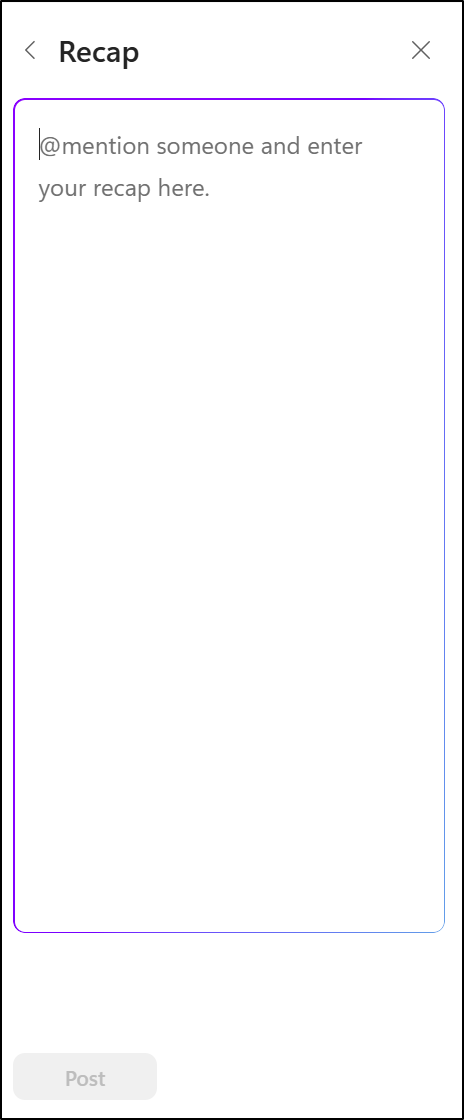
Resuma as suas alterações e @mencione um membro da equipa na sua recapitulação.
Para editar a recapitulação publicada, abra o painel Recapitulação . Junto à recapitulação que pretende editar, selecione Mais (...) e, em seguida, selecione Editar.