

Ao iniciar uma aplicação do Office no seu novo Windows 11 ou PC Windows 10 e vir a mensagem "Tem o Office", pode ativar o seu novo produto do Office sem uma chave de produto e adicioná-lo à sua conta Microsoft. (Para alguns produtos com licença perpétua do Office, a sua conta Microsoft não é necessária.)
Subscrições do Microsoft 365: Se vir que está incluída uma subscrição do Microsoft 365 no seu dispositivo, certifique-se de que inicia sessão e inicia a sua subscrição o mais rapidamente possível. Se não iniciar a sua subscrição dentro de 180 dias após a ativação do Windows, esta irá expirar. Não existe uma data de expiração para os produtos com licença perpétua (como o Office 2024).
Nota
Se vir um ecrã de ativação diferente ao iniciar uma aplicação do Office, consulte Ativar o Office.
Passo 1: Certifique-se de que o Windows está ativado e de que tem ligação à Internet.
Passo 2: inicie uma aplicação do Office.
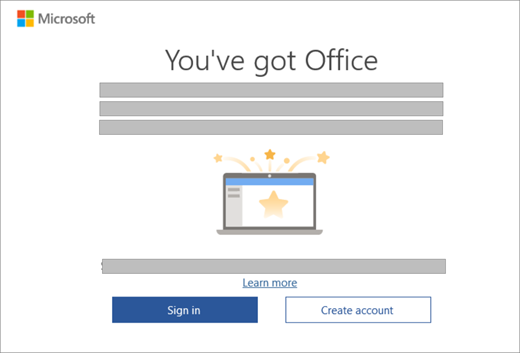
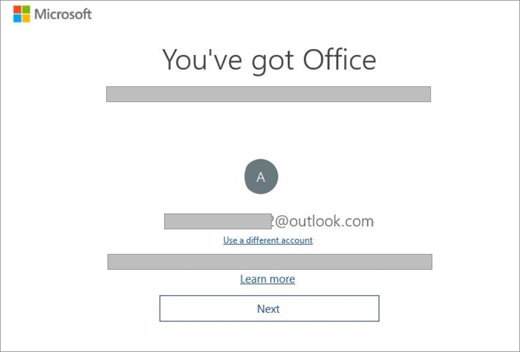
Passo 3: se o seu novo produto do Office necessitar de uma conta Microsoft, verá o botão "Tem que pedir ao Office" para iniciar sessão, selecione Iniciar sessão ou Criar conta. (Se já iniciar sessão no Windows com a sua conta Microsoft, a sua conta Microsoft é apresentada na secção "Tem o Office; selecione Seguinte.)
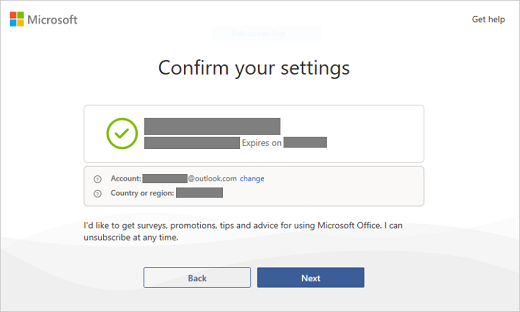
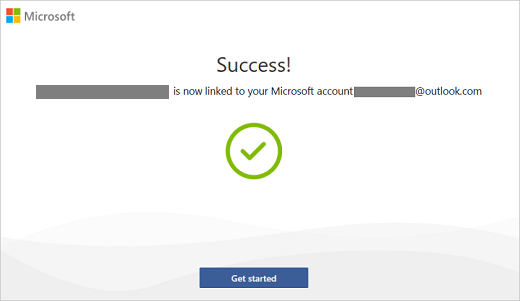
Se vir a opção Confirme as suas definições, selecione Seguinte. E o Sucesso! é aberto para notificar que o seu produto do Office foi associado com êxito à sua conta Microsoft. E, em seguida, selecione Começar.
(Se o seu novo produto do Office não necessitar de uma conta Microsoft, o Êxito! abre assim que iniciar uma aplicação do Office e pode saber que a ativação do seu produto do Office foi concluída. E, em seguida, selecione Começar.)
Passo 4: siga as restantes instruções para aceitar o contrato de licença e as definições de privacidade.
Se o seu dispositivo incluía uma subscrição do Microsoft 365, a sua subscrição será iniciada.
Se iniciou sessão durante os passos acima, o seu novo produto do Office será adicionado à sua conta Microsoft, à qual poderá aceder a qualquer momento na página Serviços & subscrições do dashboard da sua conta Microsoft. Para reinstalar o Office, basta aceder a esta página.
Se ativou o seu produto Office sem a sua conta Microsoft, pode ver o seu produto e reinstalar o Office a partir da aplicação Microsoft Store.
O que é uma conta Microsoft?
Uma conta Microsoft é um endereço de e-mail e palavra-passe que utiliza no Outlook.com, Hotmail, Microsoft 365, Office, OneDrive, Skype, Xbox e Windows.
Ao criar uma conta Microsoft, pode utilizar um endereço de e-mail como o nome de utilizador, incluindo endereços do Yahoo! ou Gmail. Após associar esta conta ao seu produto do Office, se precisar de reinstalar as aplicações, utilizará esta conta Microsoft em vez de uma chave de produto para instalar e ativar o Office.
Mais informações sobre contas Microsoft.
Devo criar uma nova conta Microsoft?
Se costuma iniciar sessão no Outlook.com, Hotmail, OneDrive, Skype, Xbox ou Windows, já tem uma conta Microsoft. Utilize essa conta em vez de criar uma conta Microsoft nova.
Esqueceu-se do nome de utilizador da sua conta Microsoft
Estou a ter problemas em iniciar sessão na minha conta Microsoft
Porque é que necessito de uma conta Microsoft?
A sua conta Microsoft substitui a chave de produto e facilita a reinstalação do Office no futuro. Tem de ter uma Conta Microsoft para utilizar o Office no seu novo dispositivo.
Nota
Se o seu produto do Office não tiver uma conta Microsoft associada, consulte Reinstalar o Office a partir da aplicação Microsoft Store.
Onde está a minha chave de produto?
Não são fornecidas nem necessárias quaisquer chaves de produto. Para reinstalar o Office ou gerir a sua subscrição do Microsoft 365, utilize a sua conta Microsoft para iniciar sessão na página Serviços & subscrições do dashboard da sua conta Microsoft. (Ou, para algumas versões, poderá ter de reinstalar o Office a partir da aplicação Microsoft Store.)
Sugestão
Se não conseguir ativar o Office, consulte o separador Precisa de ajuda? acima para o ajudar a resolver o problema.
