

O suporte orientado no seu browser pode fornecer soluções digitais para problemas do Office
Selecione a sua versão do Microsoft 365 abaixo para saber como ativar o Microsoft 365.
Ativar o Microsoft 365 ou uma versão sem subscrição do Office
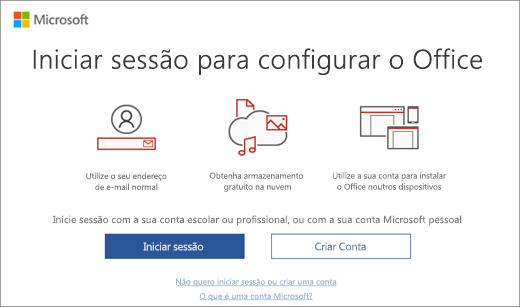
Quando inicia uma aplicação do Microsoft 365 que não está ativada, ser-lhe-á pedido para iniciar sessão no Microsoft 365. Certifique-se de que inicia sessão com a conta Microsoft ou conta escolar ou profissional que utilizou para comprar ou subscrever o Microsoft 365.
Nota
Se o Microsoft 365 veio pré-instalado no seu novo dispositivo, consulte Ativar o Office que está pré-instalado num novo dispositivo Windows.
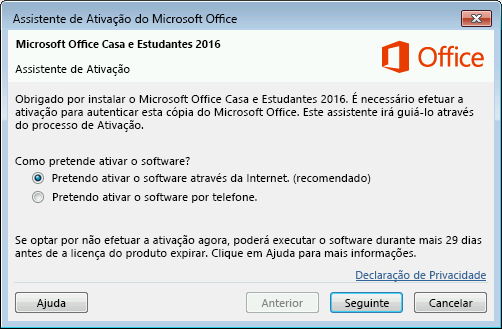
Se o assistente de Ativação aparecer, o Microsoft 365 precisa da sua ajuda para ativar. Siga as instruções no assistente para ativar o Microsoft 365.
Obter ajuda na ativação do Office com o assistente de Ativação
Ativar o Microsoft 365 ou uma versão sem subscrição do Office que esteja pré-instalada num novo dispositivo Windows
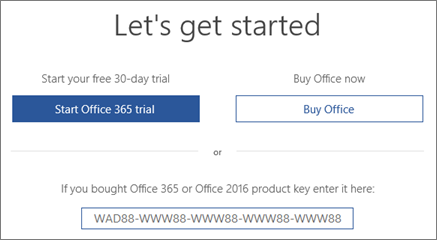
Se for apresentado este ecrã, está instalada uma versão de avaliação do Microsoft 365 Familiar ou uma versão de avaliação de uma versão sem subscrição do Office.
Verá este ecrã se iniciar sessão no Microsoft 365 ou numa versão sem subscrição do Office que tenha sido pré-instalada num novo dispositivo, mas não tiver um produto do Microsoft 365 ou uma versão sem subscrição do Office associada à sua conta.
Para utilizar o Microsoft 365 no seu novo dispositivo, pode ativar o Microsoft 365 como uma avaliação de um mês do Microsoft 365 Familiar. Também pode comprar o Microsoft 365 ou uma versão sem subscrição do Office, adicionar o Microsoft 365 a uma subscrição existente do Microsoft 365 ou introduzir uma chave de produto a partir de um novo cartão de chave de produto. Se tiver uma cópia mais antiga de uma versão sem subscrição do Office, pode instalá-la em alternativa.
Também pode experimentar o nosso suporte orientado no seu browser para obter ajuda com problemas de ativação.
Pensava que este dispositivo incluía o Microsoft 365 ou uma versão sem subscrição do Office.
Ativar uma compra ou oferta do Microsoft 365 que esteja incluída num novo dispositivo Windows
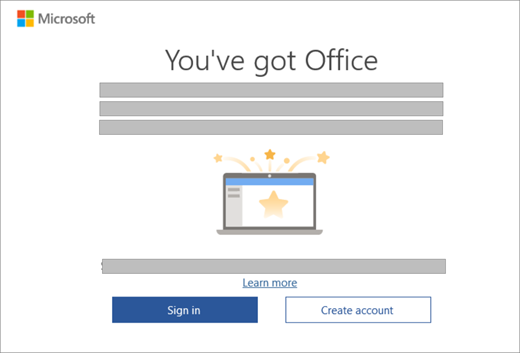
Se for apresentado este ecrã, o Microsoft 365 foi instalado como uma subscrição de um ano ou uma compra única
Será transmitida uma chave de produto digital para o seu PC, pelo que não irá receber ou precisar de uma chave de produto impressa. Para ativar o Microsoft 365, inicie sessão com uma conta Microsoft. Se detetarmos a sua conta Microsoft, iremos mostrá-la neste ecrã. Depois de iniciar sessão, o seu produto é adicionado à sua conta Microsoft, para que possa reinstalá-lo mais tarde, ou gerir a sua nova subscrição, sem uma chave de produto.
Também pode experimentar o nosso suporte orientado no seu browser para ajudar com problemas de ativação do Microsoft 365.
Ative o Office a partir do Programa de Descontos para Funcionários de Clientes Microsoft

Se comprou Office Professional Plus, Visio Professional ou Project Professional através do Programa de Descontos para Funcionários de Clientes Microsoft do seu empregador (anteriormente conhecido como Programa de Direitos de Utilização Doméstica da Microsoft) benefício, selecione Não quero iniciar sessão ou criar uma conta (no fundo do ecrã) e introduza a sua chave de produto.
Obtenha sua chave de produto do Programa de Descontos para Funcionários de Clientes Microsoft
Ativar uma chave de produto ou uma chave de produto nova do Microsoft 365
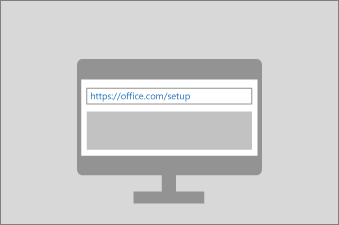
Se comprou um novo cartão de chave de produto do Microsoft 365, ou se recebeu uma chave de produto quando comprou o Microsoft 365 através de uma loja online, aceda a Office.com/setup ou Microsoft365.com/setup e siga as instruções no ecrã. Este é um processo executado uma única vez que adiciona o seu novo produto à sua conta Microsoft. Depois de resgatar a sua chave, pode instalar o Office.
Resolver problemas de erros de ativação
Se o Microsoft 365 não puder ser ativado, eventualmente torna-se não licenciado e todas as funcionalidades de edição do Microsoft 365 são desativadas. Microsoft pode ficar sem licença por uma série de razões. Por exemplo, se a sua subscrição do Microsoft 365 expirar, tem de renovar a sua subscrição para restaurar todas as funcionalidades do Microsoft 365.
Se o Microsoft 365 foi pré-instalado no seu novo PC, tem de iniciar uma avaliação Microsoft 365 Familiar ou comprar o Microsoft 365 para continuar a utilizar o Microsoft 365.
Nota
Se estiver a executar o Microsoft 365 no Windows 7 (que já não é suportado, consulte Fim do suporte do Windows 7 e Office), tem de se certificar de que o TLS 1.2 está ativado por predefinição. Consulte Atualização para ativar o TLS 1.1 e o TLS 1.2 como protocolos seguros predefinidos no WinHTTP do Windows.
Artigos relacionados
É apresentado um aviso de subscrição quando abro uma aplicação do Microsoft 365