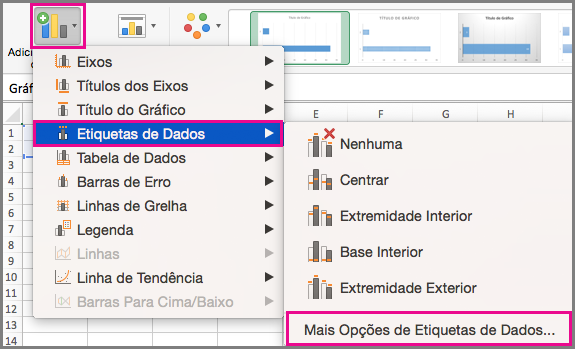
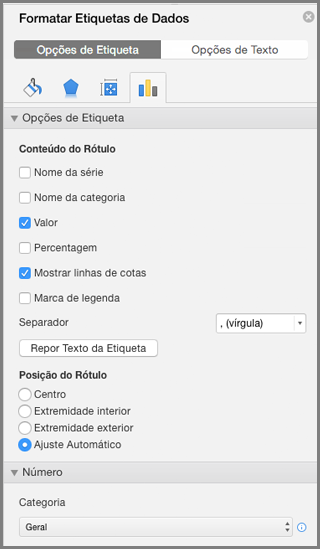
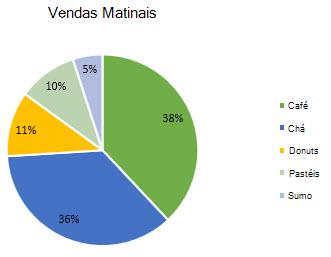
As etiquetas de dados facilitam a compreensão de um gráfico porque apresentam os detalhes acerca de uma série de dados ou os seus pontos de dados individuais. Por exemplo, no gráfico circular abaixo, sem as etiquetas de dados seria muito difícil dizer que o café corresponde a 38% das vendas totais. Pode formatar as etiquetas para que estas apresentem elementos de etiquetas como as percentagens, nome da série ou nome da categoria.
Existem várias opções de formatação para etiquetas de dados. Pode utilizar linhas de cota para ligar as etiquetas, alterar a forma da etiqueta e redimensionar uma etiqueta de dados. Todas as opções são realizadas no painel de tarefas Formatar Etiquetas de Dados . Para aceder a este painel, depois de adicionar as suas etiquetas de dados, selecione-a a formatar e, em seguida, clique com o botão direito do rato na mesma e selecione Formatar Etiquetas de Dados. Em alternativa, vá para Estrutura do> GráficoAdicionar Elemento de Gráfico>Etiquetas de> DadosMais Opções de Etiquetas de Dados.
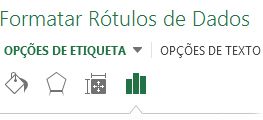
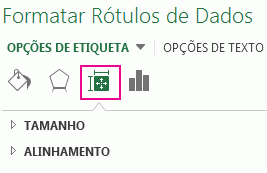
Para aceder à área adequada, clique num dos quatro ícones (Preenchimento e Linha, Efeitos, Tamanho e Propriedades [Esquema e Propriedades no Outlook ou no Word] ou Opções de Etiqueta) apresentados aqui.
Em seguida, apresentamos instruções passo a passo para algumas das ações mais populares que pode realizar. Se quiser saber mais sobre os títulos nas etiquetas de dados, consulte Editar títulos ou etiquetas de dados num gráfico.
Ligar etiquetas de dados a pontos de dados utilizando linhas de cota
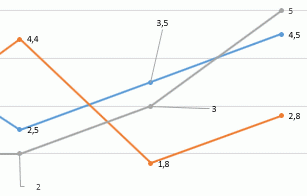
A linha de cota é uma linha que liga uma etiqueta de dados ao seu ponto de dados associado - é útil quando coloca uma etiqueta de dados afastada de um ponto de dados. Para adicionar uma linha de cota ao seu gráfico, clique na etiqueta e arraste-a quando vir a seta em forma de cruz. Se deslocar a etiqueta de dados, a linha de cota ajusta-se automaticamente e segue-a. Em versões anteriores, apenas os gráficos circulares dispunham desta funcionalidade - agora, está disponível em todos os gráficos que possuam etiquetas de dados.
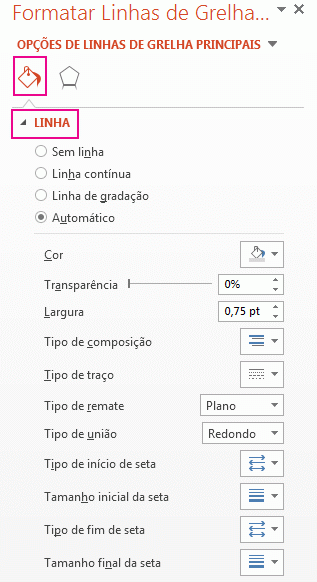
Alterar o aspeto das linhas de cota
- Clique nas linhas de conexão que pretende alterar.
- Clique em Preencher & Linha> e, em seguida, efetue as alterações pretendidas.
Alterar o aspeto das etiquetas de dados
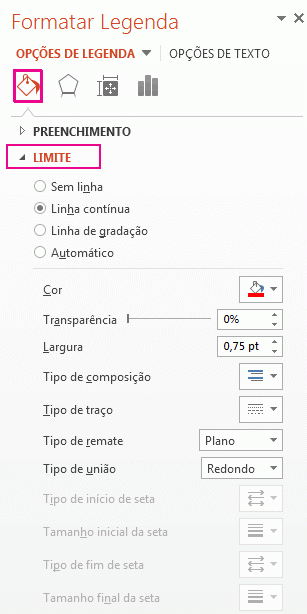
Pode fazer várias coisas para alterar o aspeto da etiqueta de dados, tais como alterar a cor dos limites para fazer a etiqueta sobressair.
Clique nas etiquetas de dados cujos limites pretende alterar. Clique duas vezes para alterar os limites de apenas uma etiqueta.
Clique em Preencher & Limite de Linha> e, em seguida, efetue as alterações pretendidas.
Sugestão
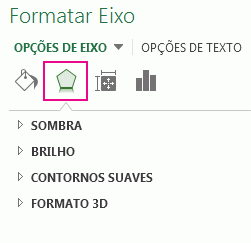
Pode fazer sobressair a sua etiqueta adicionando um efeito. Clique em Efeitos e selecione o efeito que pretende. Tenha cuidado para não adicionar demasiados efeitos.
Alterar a forma de uma etiqueta de dados
Pode dar qualquer forma à sua etiqueta de dados para personalizar o gráfico.
- Clique com o botão direito do rato na etiqueta que pretende alterar e, em seguida, clique em Alterar Formas da Etiqueta de Dados.
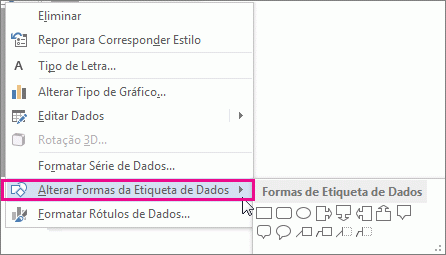
- Selecione a forma que pretende.
Redimensionar uma etiqueta de dados
Clique na etiqueta de dados e arraste-a até ao tamanho que pretende.
Sugestão
Pode definir outras opções de tamanho (Excel e PowerPoint) e de alinhamento em Tamanho e Propriedades (Esquema e Propriedades no Outlook ou Word). Faça duplo clique na etiqueta de dados e, em seguida, clique em Tamanho e Propriedades.
Adicionar um campo a uma etiqueta de dados
Pode adicionar um campo de gráfico integrado, tal como um nome de série ou categoria, à etiqueta de dados. Mas é muito mais eficiente adicionar uma referência de célula com texto explicativo ou um valor calculado.
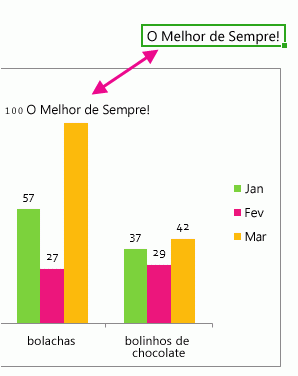
- Clique na etiqueta de dados, clique na mesma com o botão direito do rato e, em seguida, clique em Inserir Campo de Etiqueta de Dados.
Se selecionou a série de dados completa, não verá este comando. Certifique-se de que selecionou apenas uma etiqueta de dados.
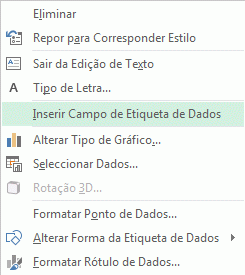
- Clique no campo que pretende adicionar à etiqueta de dados.
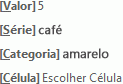
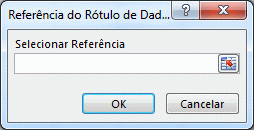
- Para ligar a etiqueta de dados a uma referência de célula, clique em [Célula] Escolher Célula e introduza uma referência de célula.
Sugestão
Para mudar de um texto personalizado para as etiquetas de dados pré-criadas, clique em Repor Texto da Etiqueta em Opções de Etiqueta.