
Fizemos algumas melhorias à experiência de tinta digital no Word, Excel e PowerPoint para Microsoft 365 e iOS. Neste artigo, vamos dar-lhe uma introdução rápida a essas alterações.
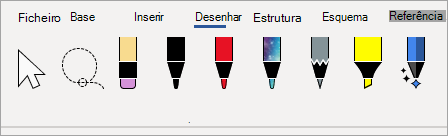
Caneta de Ação do Word
Em primeiro lugar está a Caneta de ação do Word, que é uma forma mais fácil de iniciar a experiência de edição de tinta digital no Word.
Encontrará a Caneta de Ação na extremidade direita da caixa de ferramentas da caneta. Basta selecioná-lo e começar a editar. Esta ação substitui o botão antigo Editor de Tinta Digital que tinha no separador Desenhar no Word.
Sugestão
Se tiver um dispositivo compatível com toque, como um Microsoft Surface, também pode tocar na Caneta de Ação e utilizar apenas o dedo para editar.
Laço
O Excel e o PowerPoint têm o Laço há algum tempo e agora está em Word. Utilize o Laço para selecionar tinta digital no seu documento. Pode selecionar traços individuais ou palavras ou formas inteiras. Assim que estiver selecionada, pode alterar, mover ou eliminar a tinta digital.
Selecione o Laço (encontra-o na extremidade esquerda da caixa de ferramentas da caneta) e, em seguida, desenhe à volta da tinta digital que pretende selecionar. Não tem de ser um círculo perfeito, basta desenhar o Laço à volta da tinta digital, seja qual for a forma, e será selecionado.
Borracha de Pontos
Outra funcionalidade que o PowerPoint tem há algum tempo, que está agora no Word, é a borracha de pontos. A borracha que teve em Word foi uma borracha de traços, o que significa que quando percorra a borracha através da tinta digital, apagaria todo o traço ao mesmo tempo. É uma forma rápida de limpar rapidamente a tinta digital, mas não é muito precisa. Se apenas quiser apagar parte de um traço de tinta digital, deverá utilizar a nova borracha de pontos. Isso funciona mais como uma borracha que terias num lápis a sério, só a tinta que passas pela borracha será apagada.
Para utilizá-la, selecione a borracha - junto ao Laço - e, em seguida, selecione o botão borracha uma segunda vez para remover as opções de borracha. Selecione Borracha de Pontos e está pronto para apagar.

A borracha de pontos ainda não está disponível para o Excel.
Cores recentes da caneta
Quando clica na seta para largar numa caneta ou marcador para alterar a cor, encontrará uma secção imediatamente abaixo de Espessura que lhe permite escolher entre as cores recentes que utilizou.

As personalizações da caneta já não circulam
Também estamos a fazer uma alteração na forma como as personalizações na caixa de ferramentas da caneta são guardadas. Quando personaliza a caixa de ferramentas , como modificar a cor de uma caneta, essas alterações são guardadas localmente no seu dispositivo, mas já não são transferidas para os outros dispositivos.