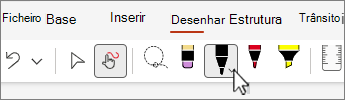
Num dispositivo tátil, desenhe com o dedo, uma caneta digital ou um rato.
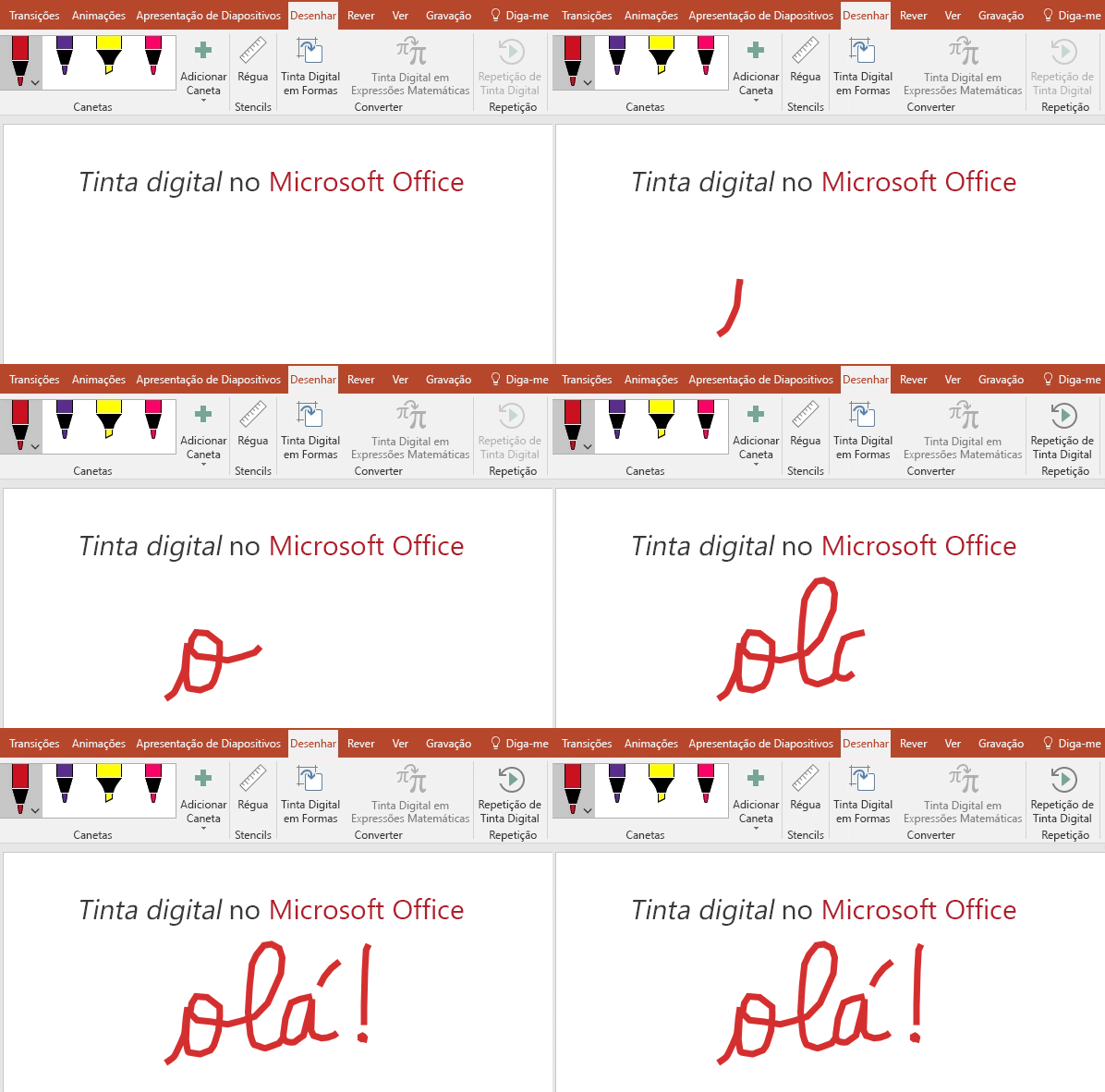
As funcionalidades de tinta digital disponíveis dependem do tipo de dispositivo que está a utilizar e da versão do Microsoft 365 que está a utilizar.

|
Se o seu dispositivo tiver um ecrã tátil, o separador Desenhar é ativado automaticamente. Caso contrário, no separador Ficheiro , selecione Opções, escolha Personalizar Friso e selecione Desenhar para ativá-lo. |
|---|
Escrever, desenhar ou realçar texto
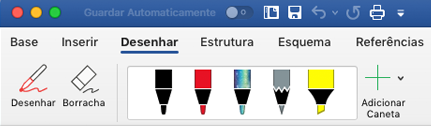
O conjunto de canetas é personalizável e portátil. Define as canetas que pretende ter e, em seguida, estas estarão disponíveis no Word, Excel e PowerPoint.
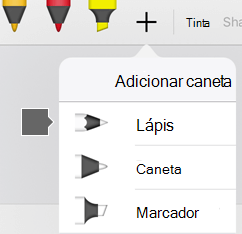
No separador Desenhar do Friso, selecione uma caneta.
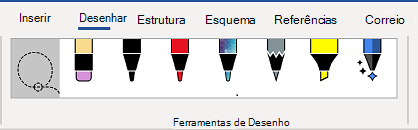
No Word, tem de estar no Esquema de Impressão para desenhar com tinta digital. Se o separador Desenhar estiver a cinzento para que não seja possível selecionar uma caneta, no separador Ver , selecione Esquema de Impressão.
No Outlook, primeiro selecione o corpo da mensagem e insira uma tela de desenho ; Em seguida, pode escolher uma caneta com a qual desenhar.
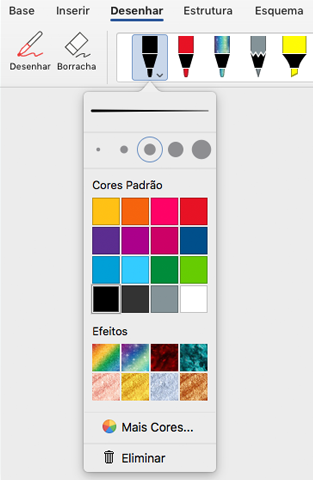
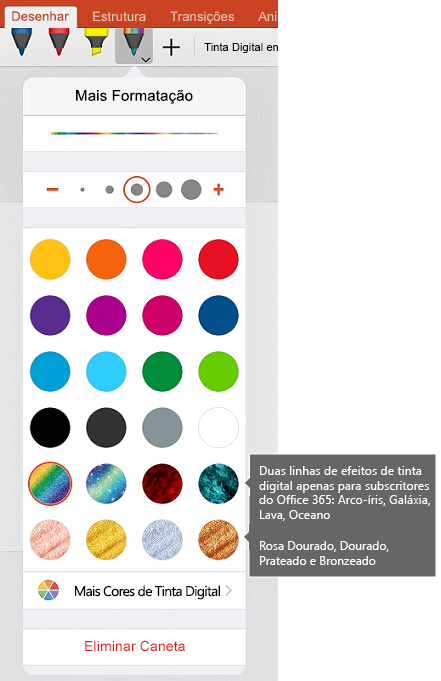
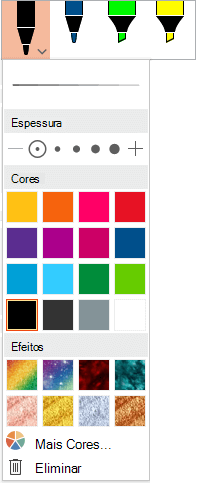
Selecione a seta para baixo junto à caneta para alterar as opções de Espessura e Cor . Escolha o tamanho e cor preferencial.
- Existem cinco definições de espessura de caneta, desde 0,25 mm a 3,5 mm. Selecione uma espessura ou utilize o sinal de adição ou subtração para tornar a sua caneta mais espessa ou mais fina.
- Dezasseis cores sólidas estão disponíveis no menu, com mais disponíveis quando seleciona Mais Cores.
- Oito efeitos também estão disponíveis: Arco-íris, Galáxia, Lava, Oceano, Rosa Dourado, Ouro, Prata e Bronze.
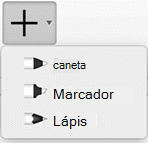
Uma textura de lápis também está disponível:
Quando desenha com a textura do Lápis utilizando um estilete digital suportado, pode inclinar o estilete para obter um efeito de "sombreado", tal como faria com um lápis verdadeiro.
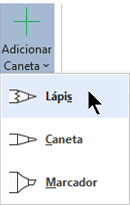
No ecrã tátil, comece a escrever ou a desenhar.
Após desenhar uma forma a tinta digital, esta comporta-se como qualquer forma a que está habituado a trabalhar no Microsoft 365. Pode selecionar a forma e, em seguida, mover ou copiá-la, alterar a cor, mudar a posição, etc.Para parar de utilizar a tinta digital e selecionar as suas anotações, prima a tecla Esc.
Converter tinta digital em texto ou formas
Word ou Excel: consulte Converter tinta digital em formas no Office
PowerPoint: consulte Converter tinta digital em texto ou formas no PowerPoint para Microsoft 365.
Mais funcionalidades
Selecione um título abaixo para o abrir e ver as instruções detalhadas.
Apagar tinta digital
No grupo Ferramentas de Desenho, selecione a Borracha.
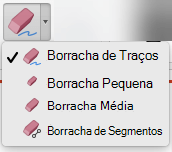
(No PowerPoint para Microsoft 365, pode escolher entre diferentes tamanhos de borrachas. Word tem três opções de borracha. Selecione a seta para baixo no botão Borracha para escolher a borracha que pretende.)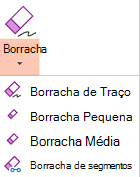
Com o seu dedo ou caneta, arraste a borracha sobre a tinta digital que pretende remover.
Com a Borracha de Segmentos no PowerPoint, selecione um segmento de tinta digital ou arraste-o pelo mesmo para o remover (em vez de ter de apagar o segmento com gestos repetitivos). Arrastar a borracha pelos segmentos é uma maneira fácil de apagar vários ao mesmo tempo.
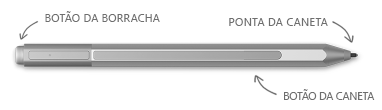
Algumas canetas ativas, como a Caneta para Surface, incluem uma borracha que também pode utilizar para apagar tinta digital.
Selecionar partes de um desenho a tinta digital ou palavras escritas
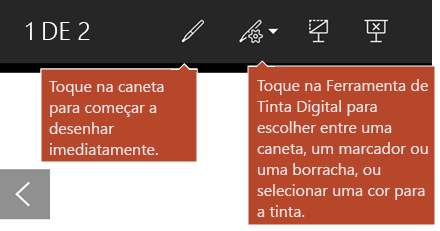
Todas as aplicações incluem uma ferramenta Desenhar no separador Desenhar do Friso para alternar entre o modo de tinta digital e o modo de seleção.
Há também a  ferramenta de seleção de laço para especificamente para selecionar objetos desenhados com tinta. É bastante útil quando tem uma mistura de objetos padrão e objetos a tinta digital e apenas pretende selecionar os objetos a tinta digital.
Aplicável apenas ao Word, PowerPoint e Excel:
Para selecionar parte de um desenho ou palavras escritas a tinta digital, utilize a . (Esta ferramenta não consegue selecionar objetos que não sejam desenhados a tinta digital, ou seja, formas, imagens, etc.)
No separador Desenhar, selecione
Laço.Com o seu dedo ou caneta, arraste para desenhar um círculo à volta da parte do desenho ou palavra que pretende selecionar. É apresentada uma região de seleção tracejada desvanecida à volta e, quando tiver terminado, essa parte é selecionada. Em seguida, pode manipular o objeto como pretender: movê-lo, alterar a cor, etc.
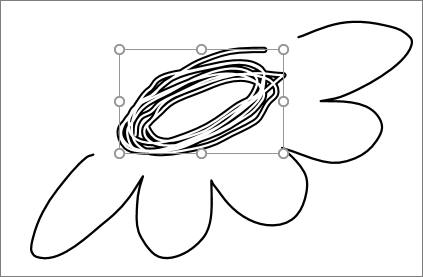
No Excel e no PowerPoint, pode utilizar uma caneta digital para selecionar uma área sem tocar na ferramenta de seleção no friso. Utilize o botão suportado da caneta digital para selecionar traços de tinta digital através da funcionalidade Seleção de Laço sem aceder ao friso. Em seguida, pode utilizar a caneta para mover, redimensionar ou rodar o objeto de tinta digital.
Desativar a utilização de tinta digital automática numa aplicação de ambiente de trabalho
- No menu Ficheiro , selecione Opções e, em seguida, selecione Avançadas.
- Na secção Caneta, selecione a caixa junto a Utilizar a caneta para selecionar e interagir com os conteúdos por predefinição.
Esta definição só se aplica à aplicação onde a efetua, por isso pode ter a tinta digital automaticamente ativada no Visio e desativada no Word.
Outras funcionalidades de tinta digital
| Nome da funcionalidade | Descrição | Consulte |
|---|---|---|
| Editor de Tinta Digital | Utilizar o toque ou uma caneta digital com a tinta digital do Windows para editar documentos
|
Editar o seu documento com gestos naturais |
| Converter em Texto ou Formas | Converter um desenho a tinta digital em texto padrão ou numa forma gráfica padrão do Microsoft 365
|
Converter tinta digital em formas ou texto |
| Tinta Digital em Formas | Converter um desenho a tinta digital numa forma gráfica padrão do Microsoft 365


|
Converter Tinta Digital em Formas |
| Tinta Digital em Expressões Matemáticas | Utilizar o toque ou uma caneta digital para escrever equações matemáticas complexas e, em seguida, converter em texto
|
Escrever, inserir ou alterar uma equação |
| Repetição de Tinta Digital | Repetir uma série de ações de tinta digital num diapositivo
|
Repetir os seus traços de tinta digital no Office |
| Régua | Desenhar linhas retas em tinta digital ou alinhar um conjunto de objetos
|
Desenhar linhas retas ou alinhar conteúdos com a régua |
| Desenhar com tinta digital num bloco de notas | Escrever notas à mão e desenhar ou esboçar imagens |
 OneNote para Windows: escrever notas e desenhar no OneNote
 OneNote para Mac: Desenhar e anotar com tinta digital
 |
| Suporte de idiomas | Veja que idiomas são suportados pelo Editor de Tinta Digital (no Word) e pelo conversor de tinta digital em texto (no PowerPoint) | Idiomas suportados para conversão de tinta digital em texto |