

Se o seu gráfico contiver títulos de gráficos (por exemplo, o nome do gráfico) ou títulos de eixos (os títulos apresentados nos eixos X, Y ou Z de um gráfico) e etiquetas de dados (que fornecem mais detalhes sobre um ponto de dados específico do gráfico), pode editar esses títulos e etiquetas.
Também pode editar títulos e etiquetas que sejam independentes dos dados da sua folha de cálculo, faça-o diretamente no gráfico e utilize formatação RTF para lhes dar um aspeto mais agradável.
Tenha em atenção que é possível editar os títulos e etiquetas de dados ligados aos dados da folha de cálculo nas células correspondentes. Se, por exemplo, alterar o título numa célula de "Receita Anual" para "Receita Anual", essa alteração será apresentada automaticamente nos títulos e nas etiquetas de dados no gráfico. No entanto, não poderá utilizar a formatação RTF quando efetuar uma alteração a partir de uma célula.
Quando edita um título ou etiqueta de dados ligada no gráfico (em vez de numa célula), esse título ou etiqueta de dados deixará de estar ligada à célula da folha de cálculo correspondente e as alterações que efetuar não serão apresentadas na folha de cálculo propriamente dita (embora as veja no gráfico). No entanto, pode restabelecer ligações entre títulos ou etiquetas de dados e células da folha de cálculo.
Após terminar a edição do texto, pode mover as etiquetas de dados para posições diferentes, conforme necessário.
Nota
Para efetuar qualquer uma das alterações descritas abaixo, um gráfico já tem de ter títulos ou etiquetas de dados. Para saber como adicioná-los, consulte Adicionar ou remover títulos num gráfico e Adicionar ou remover etiquetas de dados num gráfico.
O que pretende fazer?
- Editar os conteúdos de um título ou etiqueta de dados no gráfico
- Editar os conteúdos de um título ou etiqueta de dados ligada a dados na folha de cálculo
- Restabelecer a ligação entre um título ou etiqueta de dados e uma célula da folha de cálculo
- Alterar a posição das etiquetas de dados
Editar os conteúdos de um título ou etiqueta de dados no gráfico
Num gráfico, execute um dos seguintes procedimentos
- Para editar os conteúdos de um título, clique no título do gráfico ou do eixo que pretende alterar.
- Para editar os conteúdos de uma etiqueta de dados, clique duas vezes na etiqueta que pretende alterar.
O primeiro clique seleciona as etiquetas de dados para toda a série de dados e o segundo clique seleciona a etiqueta de dados individual.
Clique novamente para colocar o título ou etiqueta de dados no modo de edição, arraste para selecionar o texto que pretende alterar, escreva o novo texto ou valor.
Para inserir uma quebra de linha, clique para colocar o cursor no local onde pretende quebrar a linha e, em seguida, prima Enter.Quando terminar de editar, clique fora da caixa de texto onde efetuou as alterações de texto.
Para formatar o texto no título ou na caixa de etiqueta de dados, faça o seguinte:
- Clique na caixa de título e, em seguida, selecione o texto que pretende formatar.
- Clique com o botão direito do rato dentro da caixa de texto e, em seguida, clique nas opções de formatação pretendidas.
É igualmente possível utilizar os botões de formatação no Friso (separador Base, grupo Tipo de Letra). Para formatar todo o título, poderá clicar com o botão direito do rato no mesmo, clicar em Formatar Título do Gráfico e, em seguida, selecionar as opções de formatação pretendidas.
Nota
O tamanho da caixa de título ou rótulo de dados ajusta-se ao tamanho do texto. Não é possível redimensionar a caixa de título ou da etiqueta de dados e o texto poderá ficar truncado se não couber no tamanho máximo. Para acomodar mais texto, recomendamos que utilize uma caixa de texto em alternativa. Para obter mais informações, consulte Adicionar uma caixa de texto a um gráfico.
Editar os conteúdos de um título ou etiqueta de dados ligada a dados na folha de cálculo
- Na folha de cálculo, clique na célula que contém o título ou o texto do rótulo de dados que pretende alterar.
- Edite os conteúdos existentes ou escreva o novo texto ou valor e, em seguida, prima ENTER.
As alterações efetuadas são apresentadas automaticamente no gráfico.
Restabelecer a ligação entre um título ou etiqueta de dados e uma célula da folha de cálculo
As ligações entre os títulos ou etiquetas de dados e as células correspondentes da folha de cálculo são quebradas quando edita os respetivos conteúdos no gráfico. Para atualizar automaticamente os títulos ou etiquetas de dados com alterações que efetue na folha de cálculo, tem de restabelecer a ligação entre os títulos ou etiquetas de dados e as células correspondentes da folha de cálculo. Para etiquetas de dados, pode restabelecer uma ligação de uma série de dados de cada vez ou para todas as séries de dados ao mesmo tempo.
Nos relatórios de gráfico dinâmico, os procedimentos seguintes restabelecem ligações entre as etiquetas de dados e os dados de origem (não as células da folha de cálculo).
Restabelecer a ligação para um título de gráfico ou eixo
- Num gráfico, clique no título do gráfico ou do eixo que pretende ligar a uma célula correspondente da folha de cálculo.
- Na folha de cálculo, clique na barra de fórmulas e, em seguida, escreva um sinal de igual (=).
- Selecione a célula da folha de cálculo que contém os dados ou o texto que pretende apresentar no gráfico.
É igualmente possível escrever a referência à célula da folha de cálculo na barra de fórmulas. Inclua um sinal de igual, o nome da folha, seguido por um ponto de exclamação; por exemplo, =Folha1!F2 - Prima ENTER.
Restabelecer a ligação para uma etiqueta de dados
Quando personaliza os conteúdos de uma etiqueta de dados no gráfico, esta deixa de estar ligada aos dados na folha de cálculo. Pode restabelecer a ligação ao repor o texto da etiqueta para todas as etiquetas numa série de dados ou pode escrever uma referência para a célula que contém os dados que pretende ligar para cada ponto de dados de cada vez.
Repor texto da etiqueta
- Num gráfico, clique uma ou duas vezes na etiqueta de dados que pretende ligar a uma célula correspondente da folha de cálculo.
O primeiro clique seleciona as etiquetas de dados para toda a série de dados e o segundo clique seleciona a etiqueta de dados individual. - Clique com o botão direito do rato na etiqueta de dados e, em seguida, clique em Formatar Etiqueta de Dados ou Formatar Etiquetas de Dados.
- Clique em Opções de Etiqueta se não estiver selecionada e, em seguida, selecione a caixa de verificação Repor Texto da Etiqueta .
Restabelecer uma ligação aos dados na folha de cálculo
- Num gráfico, clique na etiqueta que pretende ligar a uma célula correspondente da folha de cálculo.
- Na folha de cálculo, clique na barra de fórmulas e, em seguida, escreva um sinal de igual (=).
- Selecione a célula da folha de cálculo que contém os dados ou o texto que pretende apresentar no gráfico.
É igualmente possível escrever a referência à célula da folha de cálculo na barra de fórmulas. Inclua um sinal de igual, o nome da folha, seguido por um ponto de exclamação; por exemplo, =Folha1!F2 - Prima ENTER.
Alterar a posição das etiquetas de dados
Pode alterar a posição de uma única etiqueta de dados arrastando-a. Também pode colocar etiquetas de dados numa posição padrão em relação aos marcadores de dados. Dependendo do tipo de gráfico, pode escolher a partir de uma variedade de opções de posicionamento.
Num gráfico, execute um dos seguintes procedimentos
- Para reposicionar todas as etiquetas de dados de uma série de dados inteira, clique uma vez numa etiqueta de dados para selecionar a série de dados.
- Para reposicionar uma etiqueta de dados específica, clique nessa etiqueta de dados duas vezes para a selecionar.
São apresentadas as Ferramentas de Gráficos, adicionando os separadores Estrutura, Esquema e Formatar.
No separador Esquema , no grupo Etiquetas , clique em Etiquetas de Dados e, em seguida, clique na opção que pretende.
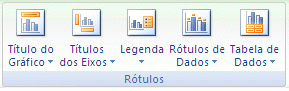
Para obter opções adicionais de etiquetas de dados, clique em Mais Opções de Etiqueta de Dados, clique em Opções de Etiqueta se a opção não estiver selecionada e, em seguida, selecione as opções que pretende.