
Adicione uma linha de tendência ao seu gráfico para mostrar tendências de dados visuais.
Adicionar uma linha de tendência
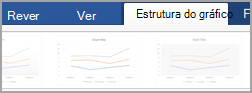
Selecione um gráfico.
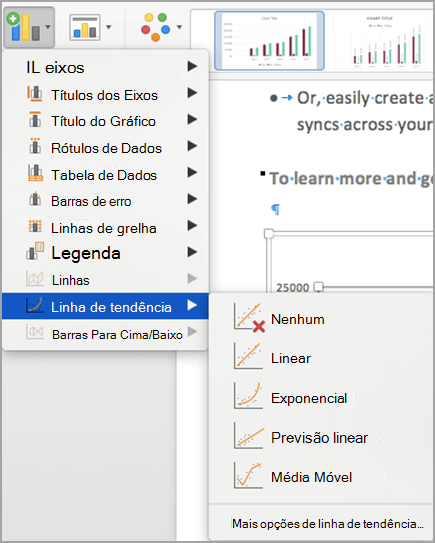
Selecione o
 no canto superior direito do gráfico.
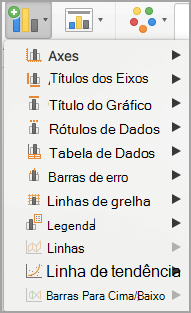
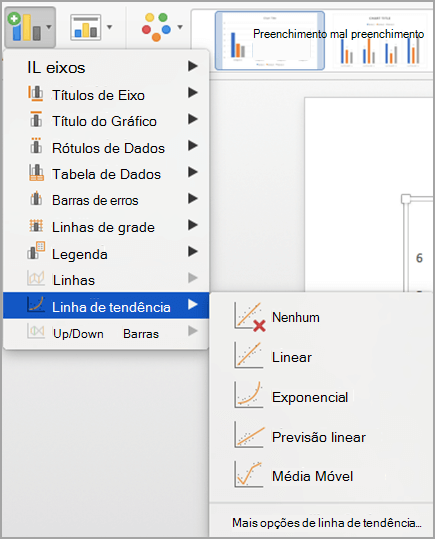
Selecione Linha de Tendência. e selecione
Nota
O Excel apresenta a opção Linha de Tendência apenas se selecionar um gráfico que tenha mais de uma série de dados sem selecionar uma série de dados.
Na caixa de diálogo Adicionar Linha de Tendência, escolha as opções de séries de dados que desejar e selecione OK.
Formatar uma linha de tendência
- Selecione qualquer parte no gráfico.
- No separador Formatar , selecione a opção da linha de tendência na lista pendente no grupo Seleção Atual .
- Selecione Formatar seleção.
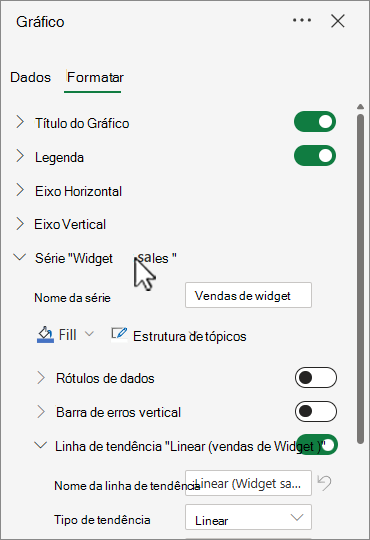
- No painel Formatar Linha de Tendência , selecione uma Opção de Linha de Tendência para escolher a linha de tendência desejada para o gráfico. A formatação de uma linha de tendência é uma forma estatística de medir dados:
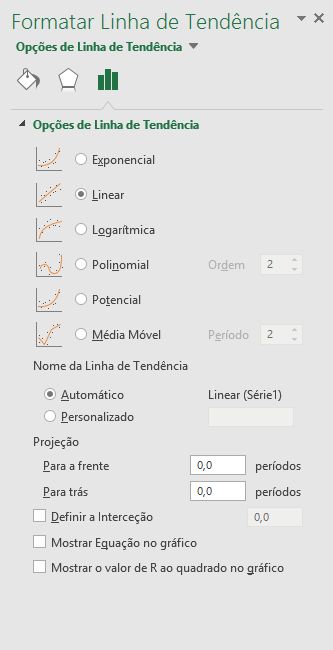
- Defina um valor nos campos Para a Frente e Para Trás para projetar os seus dados no futuro.
Adicionar uma linha de média móvel
Pode formatar a sua linha de tendência para uma linha de média móvel.
Clique em qualquer parte no gráfico.
No separador Formatar , no grupo Seleção Atual , selecione a opção da linha de tendência na lista pendente.
Clique em Formatar Seleção.
No painel Formatar Linha de Tendência , em Opções de Linha de Tendência, selecione Média Móvel. Especifique os pontos, se necessário.
Nota
O número de pontos numa linha de tendência de média móvel é igual ao número total de pontos presentes na série menos o número que especificou para o período.

Importante
A partir da versão 2005 do Excel, o Excel ajustou a forma como calcula o valor R2 para linhas de tendência lineares em gráficos em que a interseção de linha de tendência está definida como zero (0). Este ajuste corrige os cálculos que originaram valores R2 incorretos e alinha o cálculo R2 com a função PROJ.LIN. Como resultado, é possível que veja diferentes valores de R2 apresentados em gráficos criados anteriormente em versões anteriores do Excel. Para obter mais informações, consulte Alterações aos cálculos internos de linhas de tendência lineares em um gráfico.
Precisa de mais ajuda?
Pode sempre colocar uma pergunta a um especialista da Comunidade Tecnológica do Excel ou obter suporte nas Comunidades.
Consulte Também
Opções de linha de tendência no Office
Crie um gráfico do início ao fim
Formatar os elementos de um gráfico