Pode utilizar o WordArt com um efeito de texto de Transformação para curvar ou dobrar o texto à volta de uma forma. Também pode fazer com que o texto rodeie a forma, mas isso implica um pouco mais de trabalho. Pode ainda inserir WordArt múltiplas vezes para moldar o texto à volta de formas retangulares.
No separador Inserir, selecione o
 , WordArt e selecione o estilo de WordArt que pretende.
Nota
O ícone do WordArt encontra-se no grupo Texto e pode ser apresentado de forma diferente consoante a versão que estiver a utilizar e o tamanho do seu ecrã.
Substitua o texto do marcador de posição do WordArt pelo seu próprio texto.
Selecione o seu texto do WordArt.
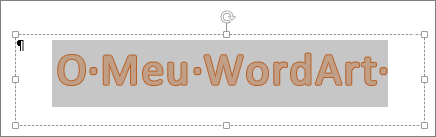
No separador Formato da Forma , selecione o
 Efeitos de Texto Botão
 Transforme e selecione o aspeto que pretende.
Técnicas avançadas
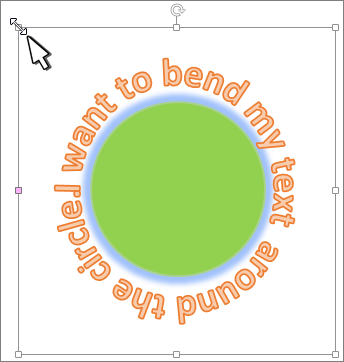
Enrolar em torno de um círculo
- No separador Formato da Forma , selecione o Efeitos de Texto Efeitos de Texto, Transformar.
- Selecione Círculo em Seguir Caminho e arraste uma das alças de redimensionamento até o WordArt atingir o tamanho e a forma que pretende.
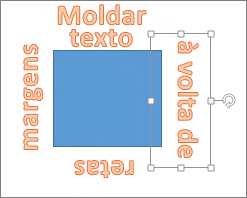
Enrolar em torno de bordas retas Para moldar o texto à volta de uma forma retangular, como um retângulo, insira objetos WordArt para cada aresta. Neste exemplo, o WordArt é inserido quatro vezes, uma para cada lado da forma.
Movimentações e cópias do grupo Para mover ou copiar múltiplos objetos WordArt como uma única forma, consulte Agrupar ou desagrupar formas, imagens ou outros objetos.
Controlo preciso do ângulo Pode controlar com precisão o ângulo do texto do WordArt em relação à forma com a ferramenta Rodar.
Se precisar de um controlo muito preciso ou se estiver a criar uma combinação complexa de formas e texto, é aconselhável utilizar um programa de desenho ou de gráficos de terceiros para criar o texto à volta da forma e, em seguida, copiá-lo e colá-lo no seu documento do Office.
Nota
Pode utilizar Efeitos de Texto com WordArt ou com uma caixa de texto normal.