

Pode alterar a posição de uma caixa de texto (e do texto nela contido), forma, WordArt ou imagem ao rodar ou invertê-la.
Se estiver a trabalhar no e-mail, consulte Rodar uma imagem no Outlook.
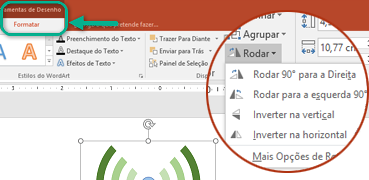
Selecione um título abaixo para o abrir e ver as instruções detalhadas.
Rodar para qualquer ângulo
Clique no objeto que pretende rodar.
Arraste a alça de rotação na direção em que pretende rodar o objeto.
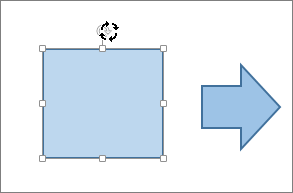
- Para limitar a rotação a incrementos de 15 graus, prima a tecla Shift sem soltar enquanto arrasta a alça de rotação.
- Quando roda várias imagens, estas não rodam como um todo. Cada forma roda em redor do próprio centro.
Rodar para um ângulo exato em graus
- Clique no objeto que pretende rodar.
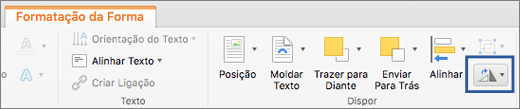
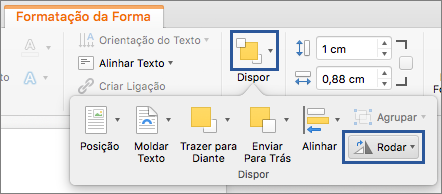
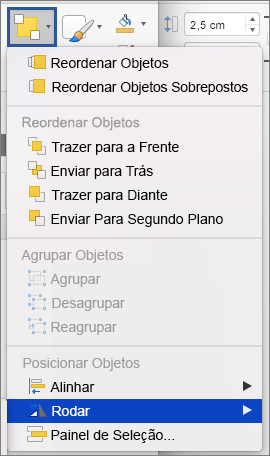
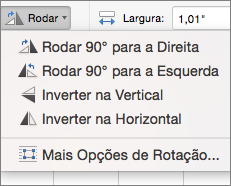
- Em Ferramentas de Desenho (ou Ferramentas de Imagem, se estiver a rodar uma imagem), no separador Formatar, no grupo Dispor, clique em Rodar e, em seguida, clique em Mais Opções de Rotação.
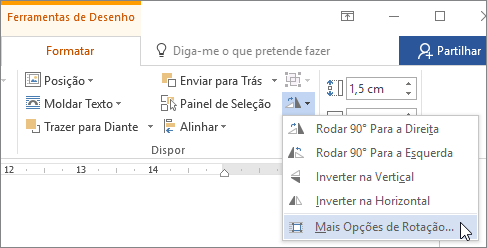
- No painel ou caixa de diálogo que é apresentado, introduza o quanto quer rodar o objeto na caixa Rotação. Também pode utilizar as setas para rodar o objeto para o ponto exato que pretende.
Se não vir os separadores Ferramentas de Desenho ou Ferramentas de Imagem, certifique-se de que selecionou uma caixa de texto, forma ou WordArt. Poderá ter de fazer duplo clique no objeto para abrir o separador Formatar.
Rodar 90 graus
Clique no objeto que pretende rodar.
Em Ferramentas de Desenho (ou Ferramentas de Imagem, se estiver a rodar uma imagem), no separador Formatar, no grupo Dispor, clique em Rodar e, em seguida:
- Para rodar o objeto 90 graus para a direita, clique em Rodar para a direita 90°.
- Para rodar o objeto 90 graus para a esquerda, clique em Rodar para a esquerda 90°.
Se não vir os separadores Ferramentas de Desenho ou Ferramentas de Imagem, certifique-se de que selecionou uma caixa de texto, forma, WordArt ou imagem. Poderá ter de fazer duplo clique no objeto para abrir o separador Formatar.
Inverter um objeto
Pode criar o efeito de uma imagem espelhada ou virar um objeto ao contrário (inverter) com as ferramentas de Inversão.
Clique no objeto que pretende rodar.
Em Ferramentas de Desenho (ou Ferramentas de Imagem, se estiver a rodar uma imagem), no separador Formatar, no grupo Dispor, clique em Rodar e, em seguida:
- Para virar um objeto ao contrário, clique em Inverter na Vertical.
- Para criar uma imagem espelhada do objeto, clique em Inverter na Horizontal.
Se não vir os separadores Ferramentas de Desenho ou Ferramentas de Imagem, certifique-se de que selecionou uma caixa de texto, forma, WordArt ou imagem. Poderá ter de fazer duplo clique no objeto para abrir o separador Formatar.
Inverter o texto num objeto invertido
Sugestão
Se quiser simplesmente criar uma imagem espelhada de texto num documento, consulte Inverter o texto ou criar uma imagem espelhada.
Quando roda um objeto, o texto nele contido roda também. No entanto, o texto dentro de um objeto invertido não é invertido automaticamente com a ferramenta de rotação. Para inverter o texto juntamente com o objeto que contém o mesmo, pode fazer o seguinte no Outlook, Excel e PowerPoint.
Selecione o objeto que pretende inverter, clique no mesmo com o botão direito do rato e, em seguida, clique em Formatar Forma.
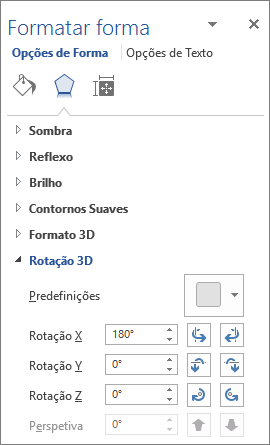
No painel Formatar Forma, em Opções de Forma, clique no separador Efeitos.
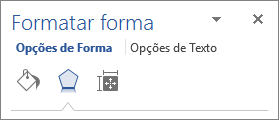
Em Rotação 3D, numa das caixas Rotação (X, Y ou Z, dependendo de como pretende rodar o texto), introduza 180.
Nota
- Alterar a rotação poderá afetar a cor de preenchimento do seu objeto. Pode ajustar a cor de preenchimento no painel Formatar Forma no separador do separador Preenchimento & Preenchimento da Linha
 .
. - Quando clica no objeto para editar o texto, o mesmo volta temporariamente ao aspeto original enquanto o edita. O aspeto invertido será aplicado novamente quando concluir a edição do texto e clicar fora do objeto.
- Alterar a rotação poderá afetar a cor de preenchimento do seu objeto. Pode ajustar a cor de preenchimento no painel Formatar Forma no separador do separador Preenchimento & Preenchimento da Linha
Inverter texto
Consulte o artigo Inverter ou espelhar texto.
Rodar uma tabela ou um gráfico SmartArt
Copie a tabela ou gráfico SmartArt, cole-o como uma imagem e, em seguida, rode a imagem.