
As caixas de texto e a maioria das formas (exceto linhas e conexões) podem incluir texto e pode posicionar ou moldar esse texto. Também pode redimensionar as formas para ajustar melhor o texto ou alterar a direção do texto.
Especificar a direção do texto numa forma ou caixa de texto
- Controlo+clique no limite da forma ou caixa de texto que contém o texto e, em seguida, selecione Formatar Forma.
- No painel Formatar Forma à direita, selecione o separador Opções de Texto .
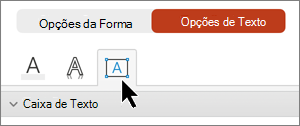
- Selecione Caixa de texto e, em seguida, escolha uma opção no menu pendente Direção do texto.
Posicionar texto horizontalmente numa caixa de texto ou forma
Alterar o alinhamento horizontal de uma parte ou de todo o texto numa forma ou caixa de texto
Na forma ou caixa de texto, efetue um dos seguintes procedimentos:
- Selecione o parágrafo ou linha de texto a modificar.
- Selecione o limite da forma ou caixa de texto para escolher todo o texto a modificar.
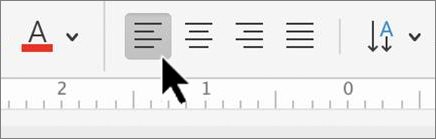
No separador Base, selecione a opção de alinhamento horizontal que pretende.
Redimensionar automaticamente uma forma para ajustar ao texto
Pode aumentar automaticamente o tamanho de uma caixa de texto ou forma na vertical para que o texto caiba dentro da mesma.
- Controlo+clique no limite da forma ou caixa de texto para redimensionar e, em seguida, selecione Formatar Forma.
- No painel Formatar Forma à direita, selecione o separador Opções de Texto .
- Selecione a caixa de verificação junto a Redimensionar forma para ajustar ao texto.
Desativar a moldagem do texto
Por predefinição, o texto é moldado automaticamente à medida que escreve numa caixa de texto ou numa forma. Se não quiser moldar o texto, faça o seguinte:
- Controlo+clique na forma que contém o texto e selecione Formatar Forma.
- No painel Formatar Forma à direita, selecione o separador Opções de Texto .
- Desmarque a caixa de verificação Moldar texto na forma .
Consulte também
Adicionar, copiar ou remover uma caixa de texto
Alterar as margens entre o texto e a extremidade de uma caixa de texto ou forma
Mover, rodar ou agrupar uma imagem, uma caixa de texto ou outro objeto