

Se receber esta mensagem de erro, "Pedimos desculpa, mas parece que a ligação é lenta...", o Microsoft 365 está a demorar muito tempo a instalar ou parece bloquear durante a instalação, recomendamos que cancele a instalação e, em seguida, experimente algumas das seguintes soluções.
Experimente as soluções abaixo:
Está a tentar instalar o Microsoft 365 ou o Office num Mac? Se estiver a tentar instalar o Microsoft 365 ou o Office num Mac, siga os passos em Desinstalar o Office para Mac e, em seguida, reinicie a instalação do Microsoft 365 ou do Office.
Se estiver a instalar o Microsoft 365 ou o Office num PC (computador de secretária, portátil ou híbrido), experimente estas soluções pela ordem indicada.
1. O Microsoft 365 ou o Office fica suspenso ou bloqueia nos 90%?
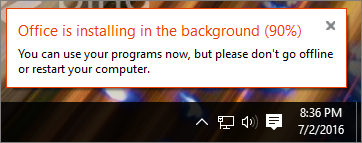
Se a sua instalação do Microsoft 365 ou do Office ficar suspensa ou bloquear quando atingir 90%, conforme apresentado na captura de ecrã abaixo, é possível que o Windows Installer esteja ocupado. Para uma possível solução, consulte A instalação do Office bloqueia nos 90%.
2. Reinicie o computador e verifique se o Microsoft 365 ou o Office está instalado
A instalação do Microsoft 365 ou do Office poderá ter sido concluída. Por isso, depois de reiniciar o seu computador, aceda a Não consegue localizar as aplicações do Office no Windows 10, no Windows 8 ou no Windows 7? para ver se o Microsoft 365 ou o Office foi realmente instalado.
3. Utilize uma ligação com fios
Se o Microsoft 365 ou o Office não foi instalado, experimente reinstalá-lo depois de mudar para uma ligação com fios. Isto pode ajudar a acelerar a instalação porque normalmente uma ligação com fios é mais rápida do que uma ligação sem fios. Em seguida, reinicie a instalação do Office.
4. Se tiver uma ligação lenta à internet, instale o Microsoft 365 ou o Office através do instalador offline
O instalador offline do Microsoft 365 pode ajudar a contornar potenciais problemas de proxy, firewall, antivírus ou ligação à Internet que possam ocorrer durante uma instalação do Microsoft 365.
Para obter os passos para instalar uma versão offline do Microsoft 365, consulte Utilizar o instalador offline do Office e selecione o separador correto para a sua versão do Office.
Se o Microsoft 365 ou o Office ainda não estiver a ser instalado, experimente algumas das opções abaixo.
5. Desative temporariamente o software antivírus
Para obter informações sobre como desativar o seu software antivírus, consulte o site do fabricante do antivírus. Desinstalar o software antivírus também poderá ajudar. Não se esqueça de o reinstalar após concluir a instalação do Office e, caso o tenha desativado, certifique-se de que o ativa novamente.
Se não tiver a certeza de que software antivírus possui, utilize as seguintes instruções para aceder ao Painel de Controlo para localizar o nome do seu software antivírus.
No
 no Windows 10 ou Windows 11, introduza Painel de Controlo na caixa de pesquisa e selecione Painel de Controlo nos resultados.
Siga um dos seguintes procedimentos:
- Na Vista de Categoria , selecione Sistema e Segurança>Segurança e Manutenção e, em seguida, selecione a seta para baixo junto a Segurança.
- Na vista de Ícones grandes ou Ícones pequenos, selecione Segurança e Manutenção e, em seguida, selecione a seta para baixo junto a Segurança.
Se o Windows detetar o seu software antivírus, este estará listado em Protecção contra vírus.
6. Execute a reparação online a partir do Painel de Controlo
- Abra o Painel de Controlo e selecione Programas e Funcionalidades.
- Na janela Desinstalar ou alterar um programa , localize na lista o produto do Microsoft 365 que está a tentar instalar e selecione-o.
- Toque ou clique em Alterar, selecione Reparação Online.
7. Remover e reinstalar o Microsoft 365 ou o Office
Sugestão
Tem uma impressora HP 4500 ou HP 8500 OfficeJet e está a instalar o Office? Se for esse o caso, interrompa o serviço de spooler antes de instalar o Office novamente.
Utilize a resolução de problemas de desinstalação para desinstalar o Microsoft 365, o Office 2021, o Office 2019 ou o Office 2016 do seu PC Windows.
Selecione o botão abaixo para iniciar a resolução de problemas de desinstalação.
Clique em Abrir se aparecer uma janela pop-up a indicar Este site está a tentar abrir Obter ajuda.
Siga os pedidos nos ecrãs adicionais e, quando lhe for pedido, reinicie o seu computador.
Selecione os passos para a versão do Office que pretende instalar ou reinstalar.
Microsoft 365 | Office 2024 | Office 2021 | Office 2019 | ,Office 2016
Importante
- A solução de problemas de desinstalação atualmente não pode desinstalar o Office 2024.
- Execute a resolução de problemas no mesmo PC Windows com o produto do Microsoft 365 ou do Office que pretende desinstalar.
- É necessário estar ligado num Windows 10 ou superior para executar a resolução de problemas.
Sugestão
Se o solucionador de problemas de desinstalação do Microsoft 365 não desinstalar completamente o Microsoft 365 ou o Office do seu PC, pode tentar desinstalar manualmente o Office.