

Importante
O suporte do OneNote para Windows 10 terminará em outubro de 2025. Para se manter a par das funcionalidades mais recentes do OneNote, obtenha o OneNote na Microsoft Store ou como parte do Microsoft 365.
O OneNote no Windows é um bloco de notas digital que fornece um local onde pode colocar todas as suas notas e informações - tudo o que precisa de se lembrar e gerir na sua vida pessoal, profissional ou escolar.
No OneNote, o papel dos seus blocos de notas nunca acaba. São fáceis de reorganizar, imprimir e partilhar e pode procurar rapidamente todas as suas notas , mesmo que já não se lembre de onde estão. Além disso, pode guardar os seus blocos de notas online e aceder aos mesmos em qualquer um dos seus dispositivos.
Eis alguns dos passos básicos para o ajudar a começar com o OneNote.
Introduzir ou escrever notas
Quando estiver pronto para tomar notas, siga um dos seguintes passos:
Para escrever notas numa página no OneNote, clique onde quer que pretenda que estas apareçam e, em seguida, comece a escrever.
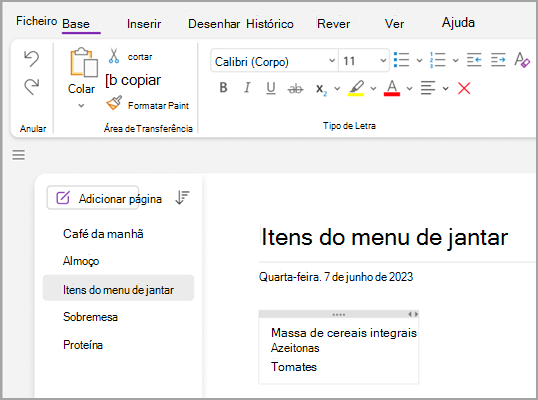
Quando quiser começar a tomar notas em qualquer outra parte da página, clique e comece a escrever nesse local.
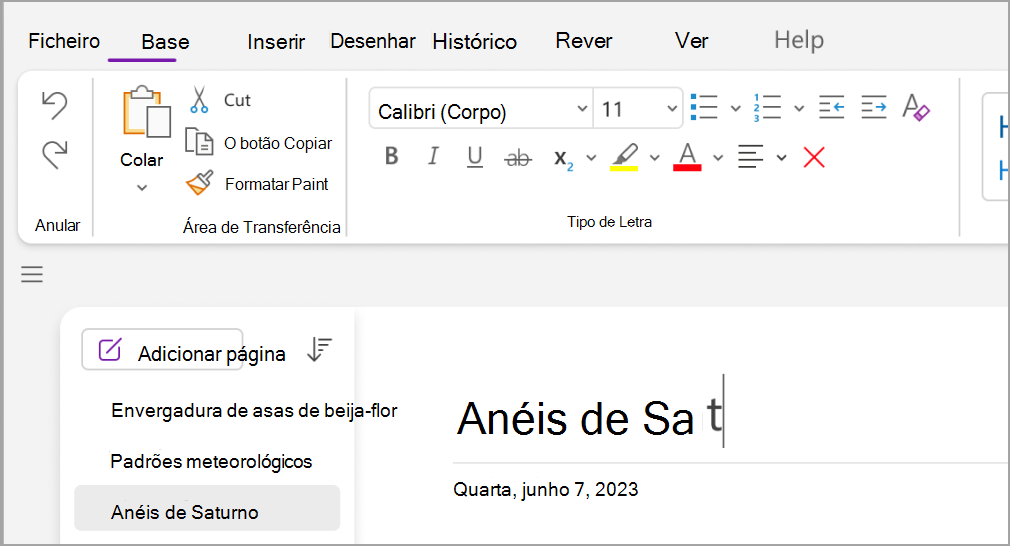
Para adicionar um título de página, clique na área do cabeçalho da página no topo da página e escreva o título. Os títulos também aparecem na lista de páginas no lado esquerdo.
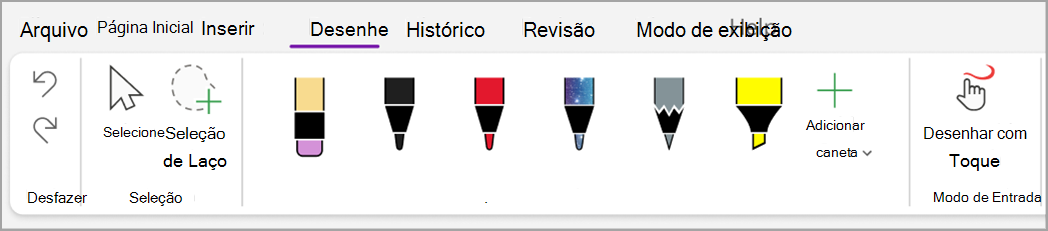
Se o seu computador suportar escrita manual, clique no separador Desenhar, selecione uma caneta e, em seguida, desenhe ou escreva diretamente no seu ecrã.
Adicionar ligações
Sempre que escrever texto que o OneNote reconheça como uma ligação, o OneNote formata-o automaticamente como tal. Por exemplo, se escrever www.microsoft.com nas suas notas, o OneNote transforma-o numa ligação. Se clicar nela, irá abrir o Web site da Microsoft no seu browser.
Também pode inserir ligações manualmente nas suas notas (incluindo ligações para textos, imagens e para outras páginas e secções dos blocos de notas), fazendo o seguinte:
- Selecione o texto ou imagem onde pretende inserir uma ligação.
- Selecione Inserir>ligação.
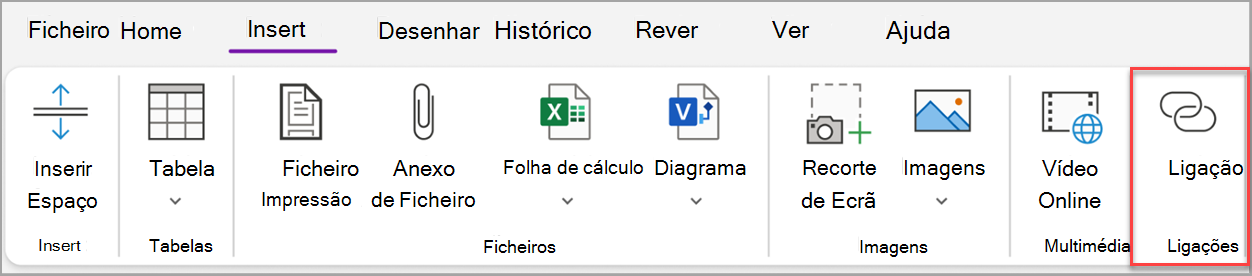
- Na caixa de diálogo Ligação, escreva o URL de destino da ligação no campo Endereço e, em seguida, clique em OK.
Adicionar ficheiros às notas
O OneNote mantém reunidas todas as suas informações sobre qualquer assunto ou projeto num só local, incluindo cópias de ficheiros e documentos relacionados.
- Nas notas, vá para a página em que quer inserir um ficheiro ou documento.
- Selecione Inserir>Anexo de Ficheiro.
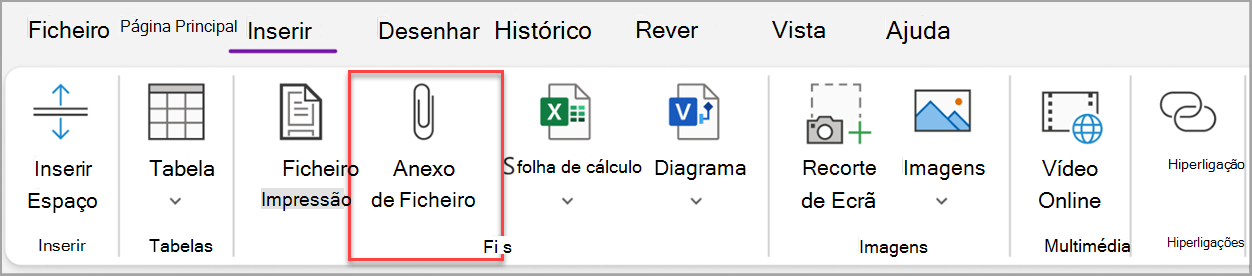
- Na caixa de diálogo Selecione um ficheiro ou conjunto de ficheiros para inserir, selecione um ou mais ficheiros e, em seguida, selecione Inserir.
Sugestão
- Pode premir a tecla Shift no teclado e, em seguida, selecionar múltiplos ficheiros numa lista com o rato. Pode premir a tecla Alt para selecionar vários ficheiros individuais com o rato.
- Lembre-se de que os ficheiros inseridos são apenas cópias. Se o original for alterado, o OneNote não atualiza as cópias automaticamente.
Inserir a imagem e o vídeo
Pode inserir recortes de ecrãs, fotografias, imagens digitalizadas, fotografias de telemóvel e qualquer outro tipo de imagens ou vídeos nas suas notas.
Em qualquer página, coloque o cursor onde quer inserir a imagem ou vídeo.
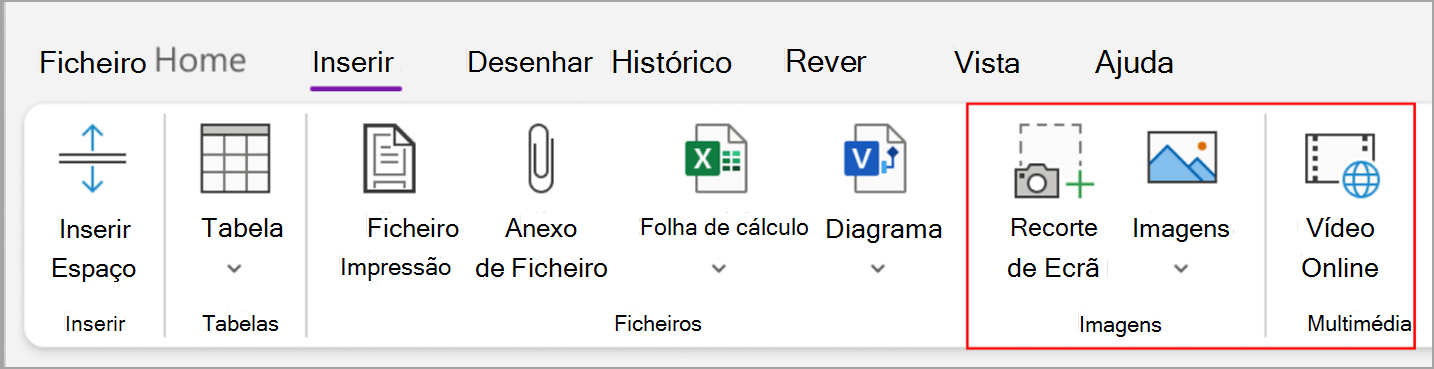
Selecione Inserir e, em seguida, escolha um destes procedimentos:
- Recorte de Tela — Captura uma seleção da tela do computador e a insere como uma imagem em suas anotações.
- Imagens—Insere um arquivo de imagem armazenado no computador, na rede ou em outra unidade de disco, como uma unidade USB externa.
- Vídeo online – incorpora um vídeo online por hiperligação para a sua página. .
Inserir uma tabela
As tabelas são uma ótima forma de organizar informações nas páginas das notas. Comece por escolher uma grelha simples.
Selecione Inserir>Tabela.
Mova o ponteiro do rato sobre a grelha para selecionar o tamanho pretendido e, em seguida, clique para inserir a tabela.
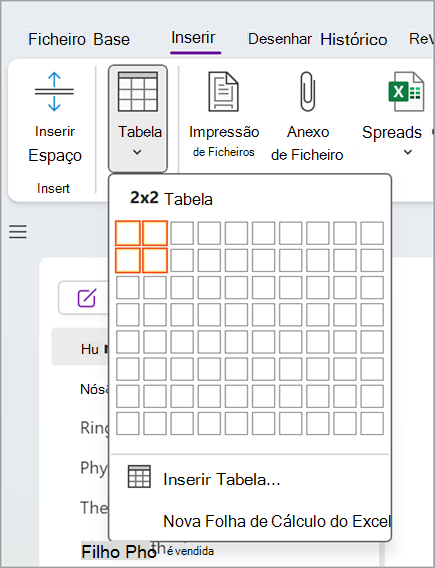
Para fazer alterações rapidamente numa tabela ou em qualquer uma das partes da mesma, clique numa célula da tabela e, em seguida, utilize os comandos no menu Tabela que é apresentado.
Sugestão
Se uma tabela for muito complexa, pode convertê-la numa folha de cálculo no OneNote. Clique na tabela com o botão direito do rato e a seguir clique em Converter numa Folha de Cálculo do Excel.
Adicionar mais páginas
Para obter mais espaço no seu bloco de notas, adicione o número de páginas que desejar.
- Na secção do bloco de notas à qual pretende adicionar páginas, selecione Adicionar Página.
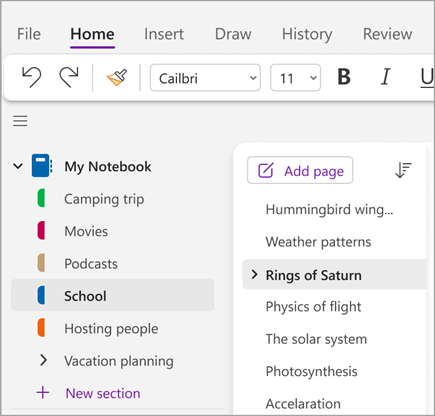
- Quando estiver pronto para utilizar uma das novas páginas, escreva um título de página na área de cabeçalho da página e, em seguida, prima Enter.
Sugestão
Para mudar a ordem das páginas, arraste qualquer separador de página para uma nova posição.
Adicionar mais secções
As secções no OneNote são como os separadores num bloco de notas de papel tradicional para cinco disciplinas. Com o OneNote, pode ter o número de secções que quiser.
- Clique com o botão direito do rato na lista de secções e selecione Nova Secção no menu pendente. Em alternativa, pode clicar em Nova Secção na parte inferior da lista.
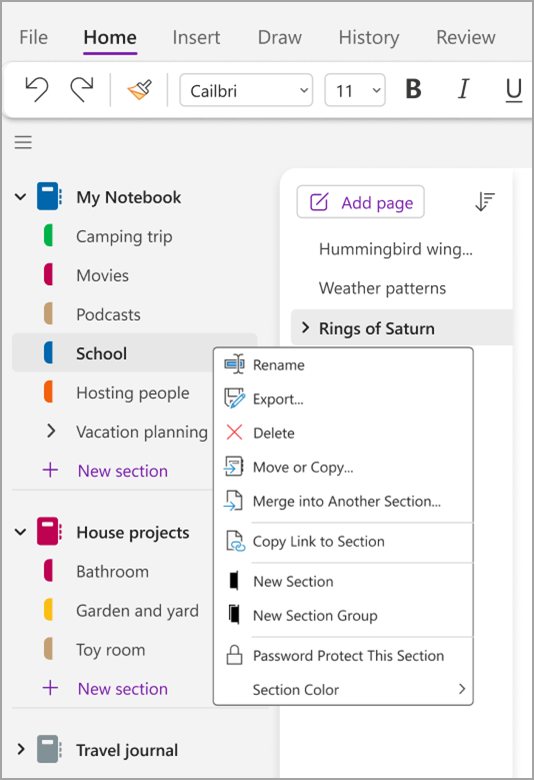
- Escreva um título para a nova secção e, em seguida, prima Enter.
As novas secções contêm sempre uma página em branco nova. Pode começar a tirar notas nesta página ou eliminá-la e começar com uma página do seu modelo preferido.
Guardar as suas notas
O OneNote não tem o botão Guardar. Isto porque nunca precisa de guardar o seu trabalho no OneNote, ao contrário de outras aplicações.
À medida que trabalha nos seus blocos de notas, o OneNote guarda tudo automaticamente, independentemente do quão pequenas ou grandes sejam as alterações que efetuou. Assim pode concentrar-se nos seus projetos, pensamentos e ideias em vez de se preocupar com os seus ficheiros.