Importante
O suporte para Outlook para Mac legado terminará em outubro de 2026. O suporte contínuo para o Outlook para Mac legado dependerá da sua licença do Microsoft 365, Office ou Outlook. Para obter mais informações, aceda ao fim do suporte para o Outlook legado para Mac.
Com a sua caixa de entrada a atingir o limite, provavelmente está a procurar novas formas de processar todos esses e-mails. As regras podem ajudá-lo a organizar tudo e a enviar o correio mais importante em primeiro lugar. O Outlook para Mac pode executar automaticamente uma regra em mensagens a receber ou a enviar, com base nas condições que definir.
As regras são ações executadas automaticamente em mensagens recebidas ou enviadas com base em condições especificadas por si. Pode criar regras para o ajudar a manter-se organizado. Por exemplo, pode criar regras para arquivar automaticamente mensagens em pastas ou para atribuir mensagens a categorias.
Nota
Só pode criar regras do servidor no Outlook para Mac, as regras do cliente já não são suportadas.
Criar uma nova Regra
No menu do Outlook , selecione Definições.
No painel de navegação lateral, selecione Regras.
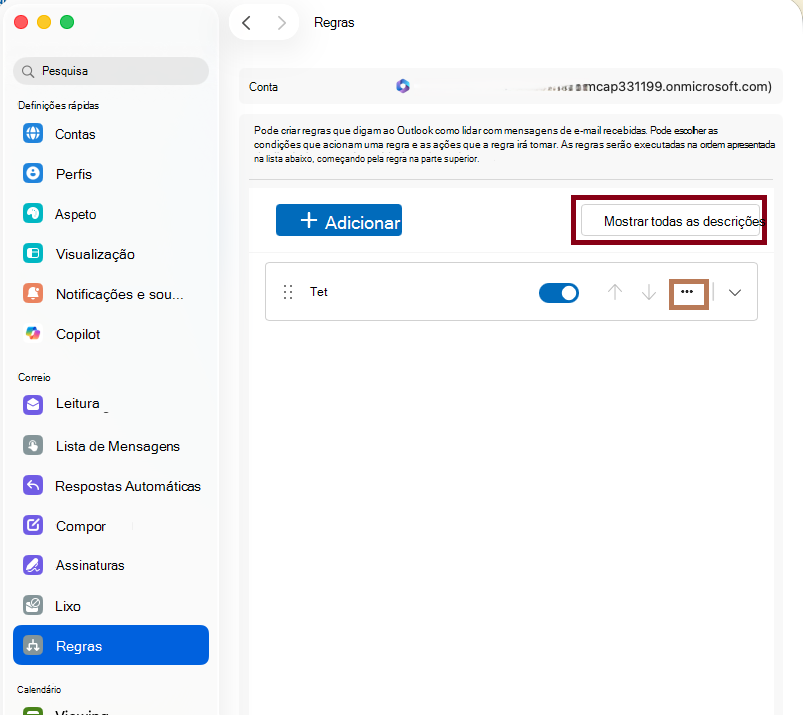
Para criar uma nova regra em branco, selecione +Adicionar Regra.
Na janela Regras , atribua um nome à regra.
Selecionar uma condição: Utilize esta opção para selecionar os critérios para a sua regra. Utilize a seta para baixo para ver e selecionar os critérios que pretende utilizar. Se os critérios tiverem opções adicionais, introduza-as na janela apresentada.
Selecione uma ação: Use isso para selecionar a ação que você deseja que seja executada quando uma mensagem chegar que atenda aos critérios selecionados.
Mais opções de Regras:
- Adicione ações ou condições adicionais a uma regra, selecionando Adicionar outra condição.
- Adicionar exceções a uma regra, selecionando Adicionar uma exceção.
- Por predefinição, a opção para Parar o processamento de mais regras está ativada. Se esta opção estiver ativada, ao receber uma mensagem que corresponda aos critérios de mais que uma regra, só será aplicada a primeira. Se a opção estiver desativada, são aplicadas todas as regras às quais uma mensagem satisfaz os critérios. Se apenas pretender aplicar uma regra específica, coloque essa regra num lugar mais alto na lista do que as outras regras e, em seguida, edite a primeira regra para adicionar a opção de parar o processamento de mais regras.
Editar uma regra existente
- No menu do Outlook , selecione Definições.
- No painel de navegação lateral, selecione Regras.
- Na janela Regras, clique nos três pontos (...) junto à regra que pretende editar, selecione a opção Editar regra

- Depois de fazer as edições desejadas, selecione Salvar.
Eliminar uma regra
No menu do Outlook , selecione Definições.
No painel de navegação lateral, selecione Regras.
Clique nos três pontos (...) junto à regra que pretende eliminar, selecione o botão Eliminar regra do  .
.
Sugestão
Se apenas quiser desativar a regra em vez de eliminá-la, pode desativar o botão junto à regra.
- As regras são executadas de cima para baixo na ordem apresentada pela janela Regras. Para mudar a ordem das regras, selecione a regra que quer mover e, em seguida, selecione as setas para cima ou para baixo para mover a regra para a posição pretendida na lista.
- As regras podem ser ativadas ou desativadas através do botão de alternar junto à regra.
- As regras podem ser executadas imediatamente clicando nos três pontos (...) ao lado da regra e selecionando o botão Executar regra agora jogando.
Pode criar uma regra que move todas as mensagens por [nome] para uma pasta chamada "Correio de [nome]". Se estiver a receber correio de um grupo de contactos (também conhecido como lista de distribuição), também pode movê-lo automaticamente para uma pasta específica.
Para criar uma pasta que armazene as mensagens de e-mail enviadas pela regra, selecione a caixa de correio raiz, no separador Organizar, clique em Nova Pasta, escreva o nome da pasta e prima ENTER.
Sugestão
Se já criou uma pasta, avance para o passo 2.
Na lista de mensagens, clique numa mensagem de e-mail com o remetente ou destinatário para o qual pretende criar uma regra.
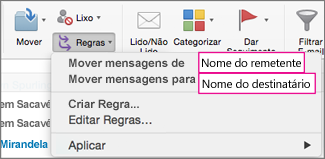
No separador Base, clique em Regras e, em seguida, clique em Mover Mensagens de (nome do remetente) ou Mover Mensagens para (nome do destinatário).
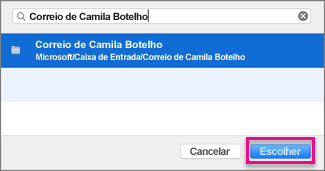
Na caixa de pesquisa da pasta, comece a escrever o nome da pasta para a qual pretende mover mensagens.
Quando a pasta que pretende for apresentada, clique no nome da pasta e clique em Selecionar e, em seguida, clique em OK.
Nota
Se criar várias regras, o Outlook executa-as pela ordem segundo a qual são apresentadas na janela Regras .
Criar uma regra com base numa mensagem existente
Quando cria uma regra a partir de uma mensagem existente, o remetente, o destinatário e o assunto são automaticamente pré-preenchidos nas instruções de regras.
Para criar uma pasta que armazene as mensagens de e-mail enviadas pela regra, selecione a caixa de correio raiz, no separador Organizar, clique em Nova Pasta, escreva o nome da pasta e prima ENTER.
Sugestão
Se já criou uma pasta, avance para o passo 2.
Na lista de mensagens, clique na mensagem a partir da qual pretende criar uma regra.
No separador Base, clique em Regras e, em seguida, clique em Criar Regra.
Em Quando chega uma mensagem nova que cumpre todas estas condições, edite os critérios de acordo com as suas necessidades.
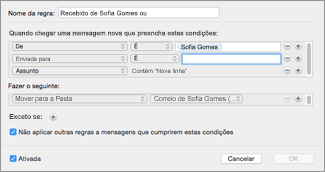
Para remover uma condição, clique no  . Para adicionar uma condição, clique no
  .
.
Em Faça o seguinte, selecione o que pretende que aconteça quando envia ou recebe e-mails. Por exemplo, quando recebe um e-mail de alguém, selecione Mover para Pasta, selecione a pasta para a qual pretende mover as mensagens de e-mail e, em seguida, clique em Escolher Pasta. Na caixa Pesquisar, localize a pasta que criou para esta regra, clique em Escolher e, em seguida, clique em OK.
Criar uma regra personalizada para uma conta IMAP ou POP
Utilize este procedimento para criar uma regra personalizada para uma conta IMAP ou POP. Alguns dos fornecedores de serviços Internet IMAP ou POP são: Gmail, Yahoo!, AOL e Hotmail/Outlook.com.
- No menu Ferramentas, clique em Regras.
- No painel esquerdo da caixa Regras , em Regras do Cliente, clique no tipo de conta.
- Na parte inferior da caixa Regras, clique em Adicionar

- Na caixa Nome da regra, escreva um nome para a regra.
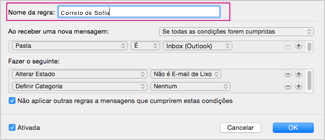
- Em Quando recebe uma nova mensagem, clique nas setas na primeira caixa para abrir a lista e, em seguida, escolha o tipo de informação que pretende identificar.

- Em Quando recebe uma nova mensagem, continue a ir da esquerda para a direita, clicando nas setas e selecionando as condições para a regra.
Para remover uma condição, clique no . Para adicionar uma condição, clique no .
-
Em Faça o seguinte, especifique as ações que pretende que a regra execute.
- Clique em OK.
Criar uma regra personalizada para uma conta Exchange
Utilize este procedimento se a sua conta for executada num servidor Exchange.
- No menu Ferramentas, clique em Regras.
- No painel esquerdo da caixa Regras , em SERVIDORES EXCHANGE, clique no nome da conta.
- Em Quando recebe uma nova mensagem, clique nas setas na primeira caixa para abrir a lista e, em seguida, selecione o tipo de informação que pretende identificar, como De, Destinatários ou Assunto.
- Em Quando recebe uma nova mensagem, continue a ir da esquerda para a direita, clicando nas setas e selecionando as condições para a regra.
- Clique em Adicionar termos de pesquisa e, em seguida, na lista de pesquisa, clique em Adicionar para cada termo que pretende adicionar.
Descobrir que tipo de conta de e-mail possui
Se tentar criar uma regra no Outlook para Mac e não souber que tipo de conta de e-mail tem, eis como pode saber:
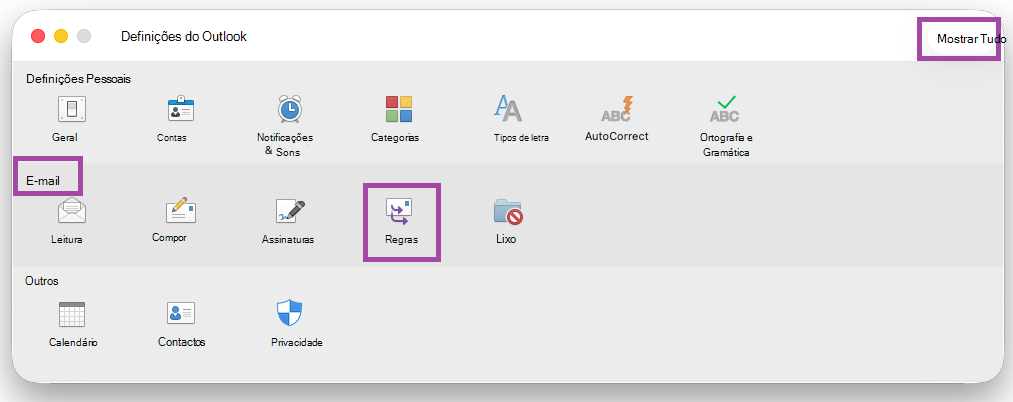
- Na caixa Regras, clique em Mostrar Tudo.
- Na caixa Definições do Outlook , em Definições Pessoais, clique em Contas.
- No painel à esquerda da caixa Contas, clique na conta para a qual pretende criar uma regra.
No painel superior direito da caixa Contas, verá o tipo de conta, como Conta IMAP, Conta do Exchange ou Conta POP.
- Para voltar à caixa Regras , clique em Mostrar Tudo e, em Correio Electrónico, clique em Regras.
Artigos relacionados
Enviar respostas automáticas quando está fora do escritório no Outlook

