

Importante
O suporte para Outlook para Mac legado terminará em outubro de 2026. O suporte contínuo para o Outlook para Mac legado dependerá da sua licença do Microsoft 365, Office ou Outlook. Para obter mais informações, aceda ao fim do suporte para o Outlook legado para Mac.
Quando precisar de proteger a privacidade de uma mensagem de e-mail, encripte-a. Encriptar uma mensagem de e-mail no Outlook significa que esta será convertida de texto simples legível em texto cifrado codificado. Apenas o destinatário que tenha a chave privada que corresponde à chave pública utilizada para encriptar a mensagem pode decifrar a mensagem para leitura. Qualquer destinatário sem a chave privada correspondente, no entanto, vê texto indecifrável.
Uma assinatura digital numa mensagem de e-mail ajuda o destinatário a verificar que é o remetente autêntico e não um impostor. Para utilizar assinaturas digitais, o remetente e o destinatário têm de ter ambos uma aplicação de correio que suporte o mesmo tipo de encriptação.
O Outlook suporta duas opções de encriptação:
- Encriptação S/MIME - Para utilizar a encriptação S/MIME, o remetente e o destinatário têm de ter uma aplicação de correio que suporte a norma S/MIME. O Outlook suporta a norma S/MIME.
- Encriptação de Mensagens do Microsoft 365 (Gestão de Direitos de Informação) - para utilizar a Encriptação de Mensagens do Microsoft 365, o remetente tem de ter a Encriptação de Mensagens do Microsoft 365, que está incluída na licença do Office 365 Enterprise E3.
Nota
Para utilizar a encriptação, a sua conta tem de ter uma subscrição válida do Microsoft 365. Compare todos os Planos do Microsoft 365.
Enviar uma mensagem com assinatura digital no Outlook para Mac
Antes de iniciar este procedimento, tem de ter adicionado um certificado ao porta-chaves no seu computador. Para obter informações sobre como solicitar um certificado digital de uma autoridade de certificação, consulte Localizar serviços de ID digital ou assinatura digital e Ajuda do Mac.
Selecione Outlook e selecione Contas.
Selecione a conta a partir da qual pretende enviar uma mensagem encriptada e, em seguida, selecione Segurança.
Em Certificado, selecione o certificado que pretende utilizar. Só verá os certificados que adicionou ao porta-chaves da sua conta de utilizador do Mac OSX e os certificados que são válidos para assinatura digital ou encriptação. Para saber mais sobre como adicionar certificados a um keychain, consulte a Ajuda do Mac.
Selecione qualquer uma das seguintes opções:
Enviar mensagens assinadas digitalmente como texto não criptografado se quiser certificar-se de que as mensagens assinadas digitalmente podem ser abertas por todos os destinatários, mesmo se eles não tiverem um aplicativo de email S/MIME e não puderem verificar o certificado.
Incluir os meus certificados em mensagens assinadas Se quiser permitir que os destinatários lhe enviem mensagens encriptadas, certifique-se de que selecionou os certificados de assinatura e encriptação.Selecione OK e, em seguida, feche a caixa de diálogo Contas .
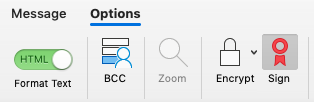
Numa mensagem, selecione Ver mais itens
 e selecione S/MIME>Adicionar assinatura digital.
Sugestão
Se não vir S/MIME em Ver mais itens
, selecione a Barra de Ferramentas Personalizável e adicione S/MIME à barra de ferramentas.Termine de compor a sua mensagem.
Enviar uma mensagem encriptada com S/MIME no Outlook para Mac
Antes de iniciar este procedimento, tem de adicionar um certificado ao porta-chaves no seu computador. Para obter informações sobre como solicitar um certificado digital de uma autoridade de certificação, consulte Localizar serviços de ID digital ou assinatura digital e Ajuda do Mac. Também tem de ter uma cópia do certificado de cada destinatário guardada com as entradas de contactos no Outlook.
Se o destinatário estiver listado numa lista de endereços global (GAL) utilizada por Microsoft Exchange Server, o certificado do destinatário é publicado no serviço de diretório e disponibilizado para si juntamente com outras informações de contacto.
Selecione Outlook e selecione Contas.
Selecione a conta a partir da qual pretende enviar uma mensagem encriptada e selecione Segurança.
Em Certificado, selecione o certificado que pretende utilizar. Só verá os certificados que adicionou ao porta-chaves da sua conta de utilizador do Mac OSX e os certificados que são válidos para assinatura digital ou encriptação. Para saber mais sobre como adicionar certificados a um keychain, consulte a Ajuda do Mac.
Selecione OK e, em seguida, feche a caixa de diálogo Contas .
Numa mensagem, selecione Ver mais itens
e selecione Encriptar S/MIME>com S/MIME.
Sugestão
Se não vir S/MIME em Ver mais itens , selecione a Barra de Ferramentas Personalizável e adicione S/MIME à barra de ferramentas.
6. Termine de compor a sua mensagem.
Nota
Quando envia uma mensagem encriptada, o certificado do destinatário é utilizado para encriptar a respetiva cópia da mensagem. O seu certificado é utilizado para encriptar a cópia guardada nos Itens Enviados ou na pasta Rascunhos no Outlook.



Mais informações sobre assinatura digital, encriptação e autenticação de certificados
Eis algumas informações e sugestões sobre assinatura digital, encriptação e autenticação de certificados no Outlook para Mac.
| Termo | Definição |
|---|---|
| Certificado | Selecione o certificado pretendido para a assinatura digital. Antes de selecionar Escolher um Certificado no menu pop-up Certificado , você deve primeiro ter um certificado adicionado ao porta-chaves no computador. Para obter informações sobre como pedir um certificado digital a uma autoridade de certificação, consulte a Ajuda do Mac. |
| Algoritmo de assinatura | Método para ajudar a proteger a integridade de uma assinatura digital. O Outlook pode criar uma assinatura digital com qualquer um dos seguintes algoritmos: SHA-512, SHA-384, SHA-256 e SHA-1. Destes quatro algoritmos, SHA-1 é o mais compatível com outras aplicações S/MIME e SHA-512 é o mais seguro. |
| Assinar mensagens a enviar | Selecione esta opção se pretender assinar digitalmente todas as mensagens a enviar por predefinição. |
| Enviar mensagens assinadas digitalmente como texto simples | Selecione esta opção se pretender que o conteúdo da mensagem esteja legível para todos os destinatários. Isto inclui destinatários sem uma aplicação de correio S/MIME. Um destinatário sem uma aplicação de correio S/MIME pode ler uma mensagem em texto simples, mas não pode verificar a assinatura digital. |
| Incluir os meus certificados em mensagens assinadas | Selecione esta opção se pretender que os destinatários lhe possam enviar mensagens encriptadas. |
Definições de encriptação
| Termo | Definição |
|---|---|
| Certificado | Selecione o certificado que pretende que as outras pessoas utilizem para lhe enviar mensagens encriptadas. O Outlook também utiliza o seu certificado de encriptação para mensagens encriptadas armazenadas nas pastas Itens Enviados e Rascunhos . Antes de selecionar Escolher um Certificado no menu pop-up Certificado , você deve primeiro ter um certificado adicionado ao porta-chaves no computador. Para obter informações sobre como pedir um certificado digital a uma autoridade de certificação, consulte a Ajuda do Mac. |
| Algoritmo de encriptação | Método para encriptar uma mensagens e os respetivos anexos. O Outlook pode encriptar mensagens com qualquer um dos seguintes algoritmos: AES-256, AES-192, AES-128 e 3DES. Destes quatro algoritmos, 3DES é o mais compatível com outras aplicações S/MIME e AES-256 é o mais seguro. |
| Encriptar mensagens a enviar | Selecione esta opção se pretender encriptar todas as mensagens a enviar por predefinição. |
Autenticação de certificados (disponível apenas para contas do Exchange)
| Vigência | Definição |
|---|---|
| Certificado de cliente | Selecione o certificado pretendido para a autenticação de certificados. Antes de selecionar Escolher um Certificado no menu Certificado , você deve primeiro ter um certificado adicionado ao porta-chaves no computador. Para obter informações sobre como pedir um certificado digital a uma autoridade de certificação, consulte a Ajuda do Mac. |
Consulte também
Definir a sensibilidade de mensagens no Outlook para Mac
Abrir mensagens encriptadas e protegidas
Localizar serviços de ID digital ou assinatura digital
Verificar a assinatura digital numa mensagem de e-mail assinada
Saiba mais sobre como proteger as mensagens de e-mail no Outlook
Introdução à IRM (Gestão de Direitos de Informação) para mensagens de e-mail