

Pode utilizar uma apresentação de execução automática para ser realizada sem supervisão num stand ou quiosque numa feira ou convenção, ou pode guardá-la como um vídeo e enviá-la para um cliente.
No separador Apresentação de Diapositivos , selecione Configurar Apresentação de Diapositivos.
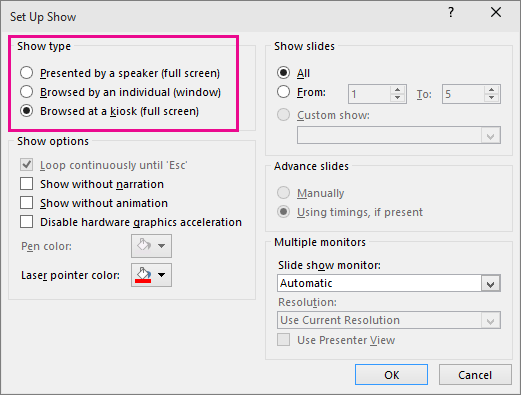
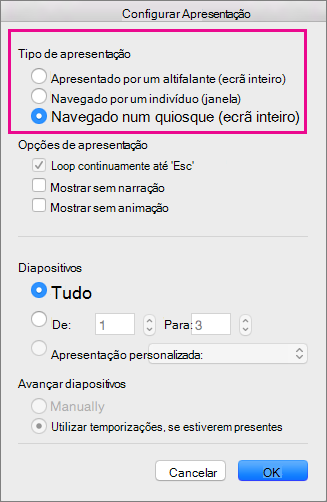
Em Tipo de apresentação, selecione um dos seguintes procedimentos:
- Apresentada por um orador (ecrã inteiro) Permite que as pessoas que assistem à sua apresentação de diapositivos tenham controlo sobre quando avançar os diapositivos.
- Para consulta por uma pessoa (janela) Faz uma apresentação de diapositivos numa janela, onde o controlo sobre o avanço dos diapositivos não está disponível para quem está a assistir.
-
Para consulta num local público (ecrã inteiro) Repete a sua apresentação de diapositivos continuamente até que a pessoa que assiste prima ESC.
Ensaiar e gravar temporizadores de diapositivos
Quando escolher os seguintes tipos de apresentação: Apresentada por um orador (ecrã inteiro) ou Para consulta num local público (ecrã inteiro), recomenda-se que ensaie e que grave os temporizadores para os efeitos e para os diapositivos.
No separador Apresentação de Diapositivos , selecione Ensaiar Temporizações.
Nota
O temporizador de apresentação começa imediatamente quando seleciona Ensaiar Temporizações.
A barra de ferramentas Ensaio é apresentada e a caixa Tempo do Diapositivo começa a temporizar a apresentação.
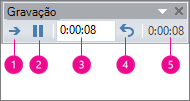
Imagem: a barra de ferramentas Ensaio
 Seguinte (avançar para o diapositivo seguinte)
 Pausa
Pausa
 Tempo de Exposição
 Repetir
 Tempo total de apresentação
Enquanto temporiza a sua apresentação, pode efetuar um ou mais dos seguintes procedimentos na barra de ferramentas Ensaio:
- Para ir para o diapositivo seguinte, selecione Seguinte.
- Para interromper temporariamente a gravação dos intervalos, selecione Pausa.
- Para reiniciar a gravação dos intervalos após uma pausa, selecione Pausa.
- Para definir a duração exata da apresentação de um diapositivo, escreva a duração de tempo na caixa Tempo de exposição.
- Para reiniciar a gravação do tempo para o diapositivo atual, selecione Repetir.
Após a definição do intervalo para o último diapositivo, uma caixa de mensagem apresenta o tempo total da apresentação e solicita que o utilizador efetue um dos seguintes procedimentos:
- Para manter os intervalos gravados dos diapositivos, selecione Sim.
- Para eliminar os intervalos gravados dos diapositivos, selecione Não.
A vista de Organização de Diapositivos surge e apresenta o tempo de exposição de cada diapositivo da apresentação.
Adicionar uma narração ou som
Para gravar uma narração, é necessário uma placa de som e um microfone, bem como um conetor para o microfone, se não estiver integrado no seu computador.
No separador Apresentação de Diapositivos , no grupo Configurar , selecione a seta no botão Gravar .
Selecione um dos seguintes:
- A Partir do Diapositivo Atual
- Desde o Início
Selecione Iniciar gravação.
Para terminar a gravação da apresentação de diapositivos, clique com o botão direito do rato no diapositivo e, em seguida, selecione Terminar Apresentação.
As temporizações da apresentação de diapositivos gravadas são guardadas automaticamente e a apresentação surge na vista Organização de Diapositivos com as temporizações por baixo de cada diapositivo.
Pode gravar a narração antes de fazer a apresentação ou pode gravá-la durante a apresentação e incluir os comentários da audiência. Se não quiser incluir narração ao longo de toda a apresentação, pode gravar sons ou comentários individuais em determinados diapositivos ou objetos. Para obter mais informações, consulte Gravar uma apresentação de diapositivos com narração e temporizações de diapositivos.
 Seguinte.
 Pausa.
 Reproduzir.


