
Para executar a sua apresentação em computadores que não tenham o PowerPoint instalado, pode guardar a sua apresentação como um ficheiro de vídeo.
Os ficheiros MOV podem ser reproduzidos em qualquer aplicação que suporte filmes QuickTime. O formato MP4 é um padrão internacional, pelo que é suportado mais amplamente, especialmente em dispositivos de hardware.
Guardar num formato de vídeo
SelecioneExportarFicheiro>.
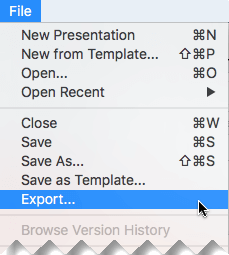
(Não utilize Guardar Como, porque não oferece opções de vídeo.)
Abra a lista Formato de Ficheiro e selecione o formato de vídeo que pretende (MP4 ou MOV).
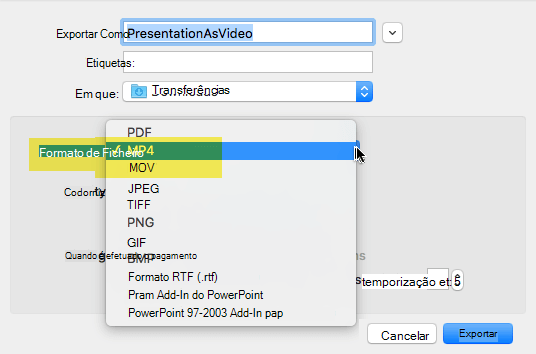
Se as opções MP4 e MOV não estiverem na sua versão do PowerPoint, consulte Requisitos para guardar num formato de vídeo abaixo para obter mais informações.
Selecione o vídeo Qualidade que pretende: Ultra HD (4K), Full HD (1080p), HD (720p), Standard (480p). Quanto maior for a qualidade do vídeo, maior será o tamanho do ficheiro.
Se tiver temporizações gravadas e pretender utilizá-las no vídeo que criou da sua apresentação, certifique-se de que a caixa junto a Utilizar Temporizações e Narrações Gravadas está selecionada. Também pode optar por definir a quantidade de tempo que o vídeo dedica a cada diapositivo se não tiver uma temporização definida.
Após efetuar todas as suas seleções, selecione Exportar.
Nota
Quando exporta a sua apresentação como um vídeo, qualquer áudio narrado gravado na Apresentação de Diapositivos será reproduzido, mas outros ficheiros de multimédia incorporados não serão reproduzidos.
Após guardar a sua apresentação como um vídeo, pode partilhá-la tal como faria com qualquer outro vídeo, através de aplicações ou dispositivos que consigam abrir e reproduzir vídeos.
Requisitos para guardar num formato de vídeo

|
Aplica-se a: PowerPoint para Microsoft 365 para Mac Versão 15.23 e posterior. A partir da versão 16.19, a narração gravada está incluída nos ficheiros de vídeo exportados. Licença: Subscrição do Microsoft 365 Encontre a sua versão do Office |
|---|---|
|
Aplica-se a: PowerPoint 2019 para Mac Versão 16.19 e posterior. Encontre a sua versão do Office |
Limitações nas apresentações guardadas como filmes
Nota
- Quando uma apresentação é reproduzida como um filme, cada diapositivo é apresentado durante um período de tempo uniforme, a menos que defina temporizações individuais ou grave a apresentação de diapositivos para estabelecer a temporização para toda a apresentação. Para obter mais informações sobre como definir temporizações de diapositivos, consulte Ensaiar e definir temporizações de diapositivos.
- Várias transições são reproduzidas de forma diferente num filme do que numa apresentação. Os efeitos de animação não são reproduzidos num filme.
Consulte Também
Adicionar, editar ou remover transições