Inserir uma imagem do computador no seu diapositivo
Consoante a versão do PowerPoint que estiver a utilizar, pode inserir imagens, fotografias, ClipArt ou outras imagens na sua apresentação de diapositivos a partir do seu computador ou da Internet.
Sugestão
Os subscritores do Microsoft 365 têm acesso a milhares de imagens isentas de royalties. Aceda a Inserir imagens premium para obter mais informações.
Selecione o local no diapositivo onde pretende inserir a imagem.
No separador Inserir , no grupo Imagens , selecione Imagens e, em seguida, selecione Este Dispositivo.
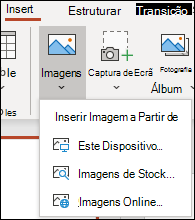
Na caixa de diálogo que é aberta, navegue até à imagem que pretende inserir, selecione essa imagem e, em seguida, selecione Inserir.
Sugestão
Se quiser inserir múltiplas imagens em simultâneo, mantenha premida a tecla Ctrl enquanto seleciona todas as imagens que pretende inserir.
Inserir imagens do banco de imagens no seu diapositivo
Selecione o local no diapositivo onde pretende inserir a imagem.
No separador Inserir , no grupo Imagens , selecione Imagens e, em seguida, selecione Imagens de Stock.
Escreva a imagem que procura e, em seguida, selecione as imagens que pretende e selecione Inserir.
Inserir uma imagem da Web no seu diapositivo
Selecione o local no diapositivo onde pretende inserir a imagem.
No separador Inserir , no grupo Imagens , selecione Imagens e, em seguida, selecione Imagens Online.
Sugestão
- Se vir uma mensagem a indicar que "O serviço necessário para utilizar esta funcionalidade está desativado", poderá ter de verificar as definições de privacidade localizadas emPrivacidade daConta> de Ficheiro> e, em seguida, selecionar Em Gerir Definições. Selecione a caixa Ativar experiências ligadas opcionais , selecione OK e, em seguida, reinicie o PowerPoint.
- Se não tiver acesso às suas definições de privacidade, poderá ter de contactar o administrador.
Na caixa de pesquisa, introduza o tipo de imagem que procura e prima Enter.
Selecione todas as imagens que pretende e, em seguida, selecione Inserir.
Sugestão
Depois de inserir uma imagem, pode alterar o tamanho e a posição da mesma. Para tal, clique com o botão direito do rato na imagem e selecione Formatar Imagem. Pode então utilizar as ferramentas Formatar Imagem que se encontram à direita do seu diapositivo.
Inserir uma imagem no modelo global de diapositivos
Se quiser que uma imagem seja apresentada em todos os diapositivos de um tipo específico no seu modelo do PowerPoint, adicione-a ao modelo global de diapositivos. Para saber mais, consulte O que é um modelo global de diapositivos?
Inserir uma imagem no fundo
Se pretender que uma imagem seja apresentada como fundo sem afetar todos os diapositivos num Modelo Global de Diapositivos, altere as definições de fundo do diapositivo. Saiba mais em Adicionar uma imagem como fundo do diapositivo.
Consulte Também
Criar e partilhar um álbum de fotografias
Adicionar uma imagem como fundo do diapositivo
Moldar texto à volta de uma imagem ou outro objeto no PowerPoint
Criar e guardar um modelo do PowerPoint
O que é um modelo global de diapositivos?
Consoante a versão do PowerPoint que estiver a utilizar, pode inserir imagens, fotografias, ClipArt ou outras imagens na sua apresentação de diapositivos a partir do seu computador ou da Internet.
Pode adicionar uma ou várias imagens a um diapositivo, ao modelo global de diapositivos ou ao fundo.
Inserir uma imagem do computador no seu diapositivo
Selecione o local no diapositivo onde pretende inserir a imagem.
No separador Inserir , no grupo Imagens , selecione Imagens.
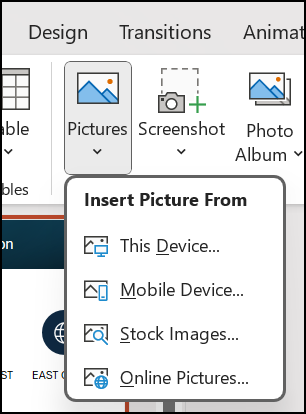
Na caixa de diálogo que é aberta, navegue até à imagem que pretende inserir, selecione essa imagem e, em seguida, selecione Inserir.
Sugestão
Se quiser inserir múltiplas imagens em simultâneo, mantenha premida a tecla Ctrl enquanto seleciona todas as imagens que pretende inserir.
Inserir uma imagem da Web no seu diapositivo
Selecione o local no diapositivo onde pretende inserir a imagem.
No separador Inserir , no grupo Imagens , selecione Imagens Online.
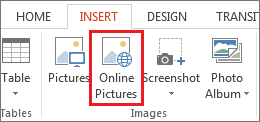
Certifique-se de que a opção Bing é apresentada à esquerda na lista pendente das origens a procurar. Na caixa, escreva o que está a procurar e prima Enter.
Utilize os filtros Tamanho, Tipo, Cor, Esquema e os filtros de licenciamento para ajustar os resultados de acordo com as suas preferências.
Selecione a imagem que pretende inserir e selecione Inserir.
Sugestão
Depois de inserir uma imagem, pode alterar o tamanho e a posição da mesma. Para tal, clique com o botão direito do rato na imagem e selecione Formatar Imagem. Pode então utilizar as ferramentas Formatar Imagem que se encontram à direita do seu diapositivo.
Inserir ClipArt
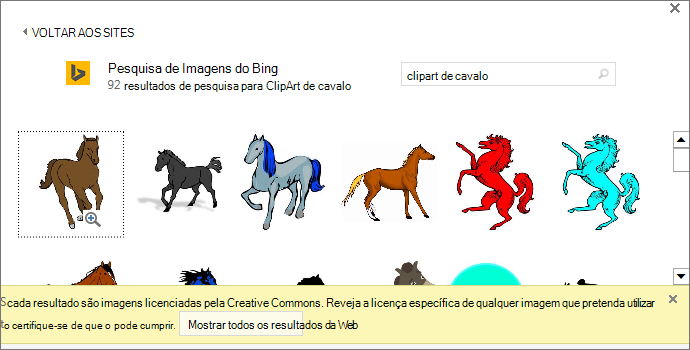
Ao contrário de algumas versões anteriores do PowerPoint, as versões mais recentes não têm uma galeria de ClipArt. Em vez disso, utilize Inserir>Imagens Online para localizar e inserir ClipArt com a ferramenta de pesquisa do Bing.
Por exemplo, depois de selecionar Imagens Online, poderá procurar ClipArt a cavalo e ver uma variedade de imagens numa licença Creative Commons.
Inserir uma imagem no modelo global de diapositivos
Se quiser que uma imagem seja apresentada em todos os diapositivos de um tipo específico no seu modelo do PowerPoint, adicione-a ao modelo global de diapositivos. Para saber mais, consulte O que é um modelo global de diapositivos?
Inserir uma imagem no fundo
Se pretender que uma imagem seja apresentada como fundo sem afetar todos os diapositivos num Modelo Global de Diapositivos, altere as definições de fundo do diapositivo. Saiba mais em Adicionar uma imagem como fundo do diapositivo.
Consulte Também
Adicionar ClipArt ao seu ficheiro
Criar e partilhar um álbum de fotografias
Adicionar uma imagem como fundo do diapositivo
Moldar texto à volta de uma imagem ou outro objeto no PowerPoint
Criar e guardar um modelo do PowerPoint
O que é um modelo global de diapositivos?
Consoante a versão do PowerPoint que estiver a utilizar, pode inserir imagens, fotografias, ClipArt ou outras imagens na sua apresentação de diapositivos a partir do seu computador ou da Internet.
Pode adicionar uma ou mais imagens a um diapositivo. Selecione a versão do Microsoft 365 que está a utilizar para ver instruções específicas:
Inserir uma imagem a partir do seu Mac, da rede ou do iCloud Drive
Sugestão
Os subscritores do Microsoft 365 têm acesso a milhares de imagens isentas de royalties. Aceda a Inserir imagens premium para obter mais informações.
- Abra o diapositivo no qual pretende inserir uma imagem.
- No separador Inserir, aponte para Imagem e, em seguida, selecione Imagem a Partir de Ficheiro.
- Na caixa de diálogo que é aberta, navegue até à imagem que pretende inserir, selecione essa imagem e, em seguida, selecione Inserir.
Para inserir múltiplas imagens em simultâneo, mantenha premida a tecla Shift enquanto seleciona todas as imagens que pretende inserir.
Inserir uma imagem a partir do seu smartphone
Se tirou uma fotografia no seu smartphone, pode disponibilizá-la para inserir no PowerPoint para macOS ao guardar a imagem no iCloud Drive e, em seguida, ao seguir o procedimento anterior nesta página.
Microsoft 365 para Mac subscritores também podem utilizar a funcionalidade Câmara de Continuidade para transferir uma imagem de um smartphone diretamente para um diapositivo do PowerPoint. Consulte Adicionar imagens a um ficheiro através do seu dispositivo móvel para obter mais informações.
Inserir uma imagem da Web no seu diapositivo
- Abra o diapositivo no qual pretende inserir uma imagem.
- No menu Inserir, aponte para Imagem e, em seguida, selecione Imagens Online.
O painel Imagens Online é aberto no lado direito da janela do PowerPoint.
- Na caixa Procura Bing, na parte superior, escreva o que está a procurar e, em seguida, prima Enter.
- Depois de os resultados da pesquisa serem apresentados, pode selecionar opcionalmente o
 para restringir os resultados da pesquisa com os filtros Tamanho, Tipo, Cor e Esquema .
- Selecione uma imagem e, em seguida, selecione Inserir.
Pode selecionar mais do que uma imagem. O botão Inserir mostra-lhe quantas imagens selecionou.
Depois da imagem estar no seu diapositivo, pode redimensioná-la e movê-la para onde quiser.
Inserir imagens utilizando o Browser de Fotografias
O Browser de Fotografias no Microsoft 365 ajuda-o a navegar pelos conjuntos de fotografias existentes no seu computador, como fotografias que tem no iPhoto ou no Photo Booth.
- Abra o diapositivo no qual pretende inserir uma imagem.
- No separador Inserir, aponte para Imagem e, em seguida, selecione Navegador de Fotografias.
- Na caixa de diálogo que é aberta, navegue para a imagem que pretende inserir, selecione essa imagem e, em seguida, arraste-a para o diapositivo.
Se quiser inserir múltiplas imagens em simultâneo, mantenha premida a tecla Shift enquanto seleciona todas as imagens que pretende. Em seguida, arraste-as para o diapositivo.
Inserir uma imagem a partir do computador num diapositivo
Selecione o diapositivo onde deseja inserir uma imagem.
No separador Inserir , selecione Imagens>Este Dispositivo.
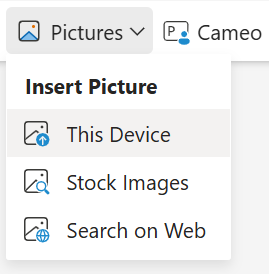
Navegue até à imagem que pretende inserir, selecione-a e, em seguida, selecione Abrir.
Depois da imagem estar no seu diapositivo, você poderá redimensioná-la e movê-la para o local onde desejar.
Arrastar uma imagem do Explorador de Ficheiros ou do Finder para o diapositivo
Pode arrastar uma imagem do Explorador de Ficheiros (no Windows) ou do Finder (no macOS) e largar a mesma para um diapositivo. A imagem será centrada no diapositivo. Em seguida, pode mover, redimensionar ou alterar o estilo da imagem como pretender.
Inserir uma imagem da Web no seu diapositivo
Selecione o local no diapositivo onde pretende inserir a imagem.
No separador Inserir , selecione Pesquisa de Imagens>na Web.
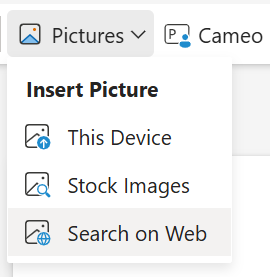
Na caixa Procurar, na parte superior, escreva o que está a procurar e, em seguida, prima Enter.
Depois de os resultados da pesquisa serem apresentados, pode selecionar opcionalmente o para restringir os resultados da pesquisa com os filtros Tamanho, Tipo, Cor, Esquema e licenciamento.
Selecione uma imagem e, em seguida, selecione Inserir.
Depois da imagem estar no seu diapositivo, você poderá redimensioná-la e movê-la para o local onde desejar.
Inserir uma imagem do OneDrive para trabalho ou escola num diapositivo
Os subscritores do Microsoft 365 empresas podem inserir imagens armazenadas no OneDrive para trabalho ou escola ou no SharePoint no Microsoft 365. (Esta funcionalidade não está disponível para imagens armazenadas no OneDrive para a sua conta pessoal (Hotmail, Outlook.com, msn.com ou live.com).)
Selecione o diapositivo onde deseja inserir uma imagem.
No separador Inserir , selecione Imagens>OneDrive.
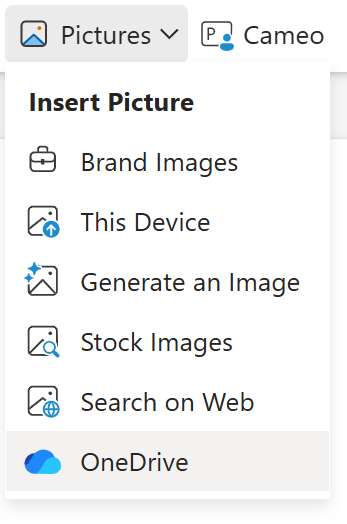
Navegue até à imagem que pretende inserir, selecione-a e, em seguida, selecione Abrir.
Depois de a imagem estar no seu diapositivo, pode redimensioná-la e movê-la para onde quiser.
Quando insere uma imagem, PowerPoint na Web coloca a imagem no seu diapositivo e coloca um separador Imagem no friso.
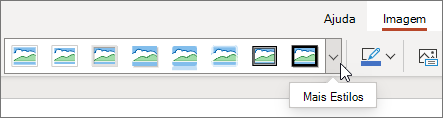
- Com a imagem selecionada, selecione o separador Imagem .
- Selecione a opção de Estilos de Imagem que pretende aplicar à imagem:
Selecione a seta para baixo na extremidade direita da galeria, conforme ilustrado acima, para ver a galeria completa de opções de estilo.
Os tipos de ficheiros de imagem que pode adicionar a um diapositivo no PowerPoint na Web
Os formatos de ficheiro de imagem que PowerPoint na Web suportam incluem:
- .bmp
- .gif
- .jpg and .jpeg
- .png
- .tif e .tiff
- .wmf e .emf
Utilizar uma imagem de fundo
Consulte Alterar o fundo dos seus diapositivos.
Consulte Também
Adicionar ClipArt ao seu ficheiro
Tirar uma fotografia e inseri-la
- Abra o diapositivo no qual pretende colocar a imagem.
- No friso flutuante, mude para Inserir.
- Toque em Câmara de Imagens>.
A câmara do seu dispositivo é ativada.
Se a sua apresentação estiver na horizontal, experimente virar o seu dispositivo para tirar a fotografia.
- Tire uma fotografia.
- Se estiver satisfeito, toque na marca de verificação. Para eliminar a imagem e tentar novamente, toque na seta.
- Utilize a ferramenta de recorte ou de zoom para ajustar a imagem, se quiser.
- Toque na marca de verificação para inserir a imagem no diapositivo.
Inserir a partir do seu dispositivo ou armazenamento online
- Abra o diapositivo no qual pretende colocar a imagem.
- No friso flutuante, mude para Inserir.
- Toque em Fotografias>Fotografias.
- Utilize as ferramentas que se encontram na parte superior da janela para navegar para onde a imagem está armazenada.
- Toque numa imagem para selecionar e abrir a mesma.
- Utilize a ferramenta de recorte ou de zoom para ajustar a imagem, se quiser.
- Toque na marca de verificação para inserir a imagem no diapositivo.
Tirar uma fotografia e inseri-la
Abra o diapositivo no qual pretende colocar a imagem.
No friso:
No iPhone - toque em Câmara.
No iPad - toque em Inserir e, em seguida, toque em Imagem e, em seguida, em Câmara.
- Certifique-se de que a câmara do seu dispositivo está ligada.
- Se a sua apresentação estiver na horizontal, experimente virar o seu dispositivo para tirar a fotografia.
Tire a fotografia.
Se estiver satisfeito com a imagem, na parte inferior direita, toque em Usar Fotografia para inseri-la no diapositivo. Caso contrário, na parte inferior esquerda, toque em Voltar a tirar.
No separador Imagem , utilize as ferramentas para ajustar a imagem conforme pretender ou utilize os controlos na imagem para a redimensionar ou rodar.
Inserir a partir do seu dispositivo ou armazenamento online
Abra o diapositivo no qual pretende colocar a imagem.
No friso:
No iPhone - toque em Inserir e, em seguida, em Fotografias.
No iPad - toque em Inserir e, em seguida, toque em Imagem e, em seguida, em Fotografias.
Navegue até ao local onde a imagem está armazenada.
Toque na imagem que pretende para inseri-la no diapositivo.
No separador Imagem , utilize as ferramentas para ajustar a imagem conforme pretender ou utilize os controlos na imagem para a redimensionar ou rodar.

