
Neste artigo
- Inserir uma tarefa entre tarefas existentes
- Adicionar uma tarefa a um Diagrama de Rede
- Adicionar várias tarefas simultaneamente
- Depois de adicionar tarefas...
Inserir uma tarefa entre tarefas existentes
- Selecione a linha abaixo do local onde pretende que a nova tarefa seja apresentada.
-
Selecione Tarefa>da tarefa.
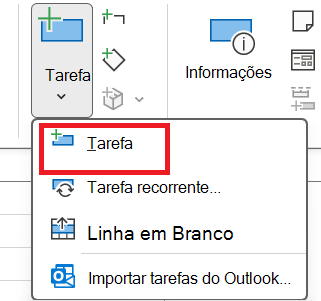
- Escreva o nome da tarefa na linha inserida.
Os IDs das tarefas são renumerados automaticamente, mas a tarefa inserida não é automaticamente ligada às tarefas adjacentes. Pode definir o Project para ligar automaticamente as tarefas inseridas às tarefas adjacentes.
Adicionar uma tarefa a um Diagrama de Rede
- Selecione Ver Diagrama>de Rede.
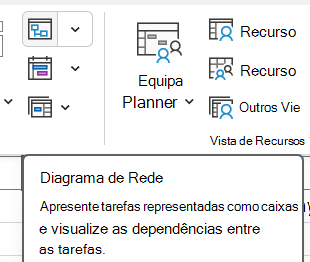
-
Selecione Tarefa>da tarefa.
- Escreva o nome da tarefa na nova caixa de tarefas.
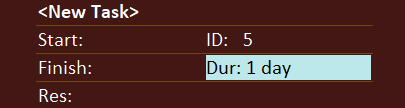
Adicionar várias tarefas simultaneamente
O Formulário de Tarefa pode ajudá-lo a adicionar várias tarefas ao mesmo tempo, especialmente se as tarefas tiverem atribuições de recursos e dependências de tarefas.
Selecione Ver>Gráfico Gantt.
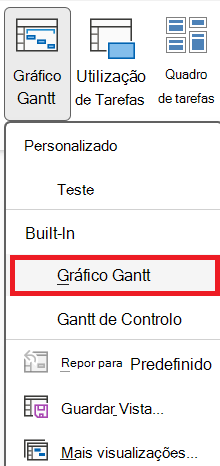
Selecione a caixa de verificação Detalhes .
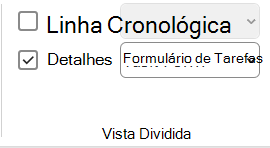
A janela é dividida, apresentando o Gráfico Gantt na parte superior e o Formulário de Tarefas na parte inferior.No Gráfico Gantt (parte superior), clique na primeira linha vazia no final da lista de tarefas.
No Formulário de Tarefas (parte inferior), escreva informações sobre a nova tarefa:
- Na caixa Nome , escreva o nome da nova tarefa.
- Na caixa Duração , adicione a duração da tarefa.
- Se quiser que a duração da tarefa permaneça fixa mesmo que as atribuições de recursos sejam alteradas, selecione Orientado pelo Esforço.
- Adicione detalhes sobre a tarefa nas colunas do formulário (como os recursos atribuídos e as tarefas antecessoras).
Selecione OK para guardar a nova tarefa e, em seguida, selecione Seguinte para ir para a linha seguinte no Gráfico Gantt.
Depois de adicionar tarefas...
- Crie tarefas periódicas.
- Adicione tarefas que se repetem regularmente.
- Adicione marcos para assinalar eventos importantes no projeto.
- Ligar tarefas para mostrar a relação entre elas.
- Altere o tempo que uma tarefa demora a ser concluída.
- Crie tarefas de resumo e subtarefas para adicionar estrutura ao projeto.
- Desativar uma tarefa.