

Pode ligar duas tarefas num projeto para mostrar a respetiva relação (também chamada dependência de tarefa). A agenda do projeto é condicionada pelas dependências — quando liga as tarefas, todas as alterações que faz à antecessora afetam a sucessora, o que afeta a seguinte, etc.
O que pretende fazer?
- Ligar tarefas
- Inserir uma tarefa entre tarefas ligadas
- Ligar tarefas num Diagrama de Rede
- Ligar tarefas num Calendar
- Ligar tarefas agendadas manualmente
- Outras formas de ligar tarefas
- Alterar ou remover dependências de tarefas
- Ativar ou desativar a associação automática
- Tipos de tarefas
- Resolução de Problemas
Ligar tarefas
- Selecione Ver>Gráfico Gantt.
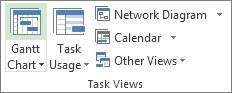
- Mantenha premida a tecla Ctrl e selecione as duas tarefas que pretende ligar (na coluna Nome da Tarefa ).
- Selecione Tarefa>Ligar Tarefas.

Para remover uma ligação, selecione as duas tarefas ligadas e, em seguida, selecione Tarefa>: Desligar Tarefas, 
Por predefinição, o Project cria uma ligação simples de tarefa de conclusão para início , o que significa que a primeira tarefa (a antecessora) tem de ser concluída antes de a segunda (a sucessora) poder começar.
Se for um subscritor Project Online, também pode selecionar tarefas específicas para ligar através de uma caixa pendente a partir da coluna Antecessoras ou Sucessoras.
- Selecione Ver>Gráfico Gantt.
- Localize a coluna Predecessoras ou Sucessoras e selecione a célula da tarefa que pretende ligar.
Observação: A coluna sucessora não é apresentada por predefinição. Para apresentá-la, vá para a última coluna da linha, selecione Adicionar Nova Coluna e, em seguida, Escolher Sucessores. - Na lista hierárquica de todas as suas tarefas, desloque-se para cima ou para baixo para encontrar a tarefa que pretende, selecione a caixa de verificação junto à mesma e, em seguida, clique em qualquer parte fora da caixa pendente. O ID da tarefa à qual está a ligar será apresentado na célula.
Selecionar ligações a partir do menu pendente é especialmente útil se a tarefa à qual pretende ligar não se encontrar perto da tarefa a partir da qual está a ligar.
Inserir uma tarefa entre tarefas ligadas
Pode configurar o Project para que, quando inserir uma nova tarefa entre tarefas ligadas, a nova tarefa seja automaticamente ligada às tarefas adjacentes.
- SelecioneOpçõesde Ficheiro>.
- Na caixa de diálogo Opções do Projeto , selecione Agenda e desloque-se para a secção Opções de agendamento para este projeto .
- Selecione a caixa de verificação Ligação Automática de tarefas, inseridas ou movidas .
- Selecione OK.
- Insira a nova tarefa.
Ligar tarefas num Diagrama de Rede
- Selecione Ver Diagrama>de Rede.

- Aponte para o centro da caixa de tarefas antecessora.
- Arraste a linha para a caixa de tarefas sucessora.

Ligar tarefas num Calendar
- Selecione Ver>Calendar.

- Aponte para a barra de calendário da tarefa antecessora.
- Arraste a linha para a barra de calendário da tarefa sucessora.
Ligar tarefas agendadas manualmente
Quando liga uma tarefa agendada manualmente a outra tarefa, o Project coloca a tarefa agendada manualmente relativa à outra tarefa.
Pode configurar o Project de forma a que uma tarefa agendada manualmente não seja movida quando a liga a outra tarefa:
- SelecioneOpçõesde Ficheiro>.
- Na caixa de diálogo Opções do Projeto , selecione Agenda e desloque-se para a secção Opções de agendamento para este projeto .
- Desmarque a caixa de verificação Atualizar tarefas agendadas manualmente ao editar ligações .
Saiba mais sobre como o agendamento manual e automático afeta a agenda.
Outras formas de ligar tarefas
- Se tiver tarefas que dependem da conclusão bem-sucedida de um projeto inteiro, considere configurar um projeto principal.
- Para realçar a relação entre uma única tarefa e as outras tarefas, utilize caminhos de tarefa.
Alterar ou remover dependências de tarefas
Após as tarefas serem ligadas para criar dependências de tarefas, pode alterar ou removê-las facilmente, se necessário, ao efetuar um dos seguintes procedimentos:
Alterar o tipo de ligação de uma dependência de tarefa
Por predefinição, o Project liga tarefas numa dependência de conclusão para início. No entanto, pode alterar facilmente o tipo de dependência de tarefa no separador Avançadas da caixa de diálogo Informações de Tarefa . Para abrir a caixa de diálogo Informação de Tarefa , faça duplo clique no nome da tarefa cujo tipo de ligação pretende alterar.
Nota
Clicar duas vezes em um link para uma tarefa externa abre o projeto que contém a tarefa, se o projeto estiver disponível. As tarefas ligadas externamente aparecem desativadas na lista de tarefas. Se quiser modificar o tipo de ligação de uma tarefa externa, faça duplo clique na tarefa ligada externamente para abrir o projeto que contém a tarefa e, em seguida, faça o seguinte para modificar a tarefa ligada. Por exemplo, se tiver ligado a Tarefa A no Projeto Z à Tarefa 1 no Projeto 5, pode modificar o tipo de ligação nas informações da tarefa para a Tarefa 1.
Selecione Ver>Gráfico Gantt.
Faça duplo clique na linha de ligação que pretende alterar.
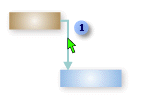

Para alterar um tipo de ligação, faça duplo clique aqui. Para alterar o tipo de dependência de tarefa, selecione um tipo diferente na lista Tipo .
Ligar a uma tarefa diferente
Se tiver uma tarefa que está atualmente ligada à tarefa errada, pode facilmente modificar a ligação para que reflita a dependência correta.
Selecione Ver>Gráfico Gantt.
Na lista de tarefas, selecione a tarefa para a qual está a alterar a ligação.
Na guia Tarefa , no grupo Propriedades , escolha Informações.
No separador Predecessoras , na coluna Nome da Tarefa , selecione a tarefa que não deve ser ligada e, em seguida, selecione uma tarefa da lista para identificar a dependência correta.
Modifique o tipo de ligação, o tempo de desfasamento ou o tempo de entrega nas colunas Tipo e Atraso .
Sugestão
Para introduzir o tempo de execução, escreva um valor negativo na coluna Atraso , como –2 para dois dias de tempo de execução.
Remover todas as dependências de uma tarefa
Se a sua tarefa já não estiver dependente de outras tarefas, pode remover todas as dependências da tarefa de uma só vez.
- Selecione Ver>Gráfico Gantt.
- No campo Nome da Tarefa , selecione as tarefas que pretende desassociar.
Para selecionar múltiplas tarefas que não estejam listadas consecutivamente, mantenha premida a tecla Ctrl e selecione cada tarefa. Para selecionar tarefas listadas consecutivamente, selecione a primeira tarefa, mantenha premida a tecla SHIFT e, em seguida, selecione a última tarefa que pretende selecionar na lista. - No separador Tarefa , no grupo Agenda , selecione Desligar Tarefas.
As tarefas são reagendadas com base em eventuais ligações a outras tarefas ou constrangimentos.
Nota
Remover uma ligação de tarefa remove a dependência entre duas tarefas, conforme indicado pelas linhas de ligação entre as tarefas. Se quiser alterar a estrutura hierárquica de uma tarefa ou subtarefa do seu projeto, tem de diminuir o avanço da tarefa em vez de remover a ligação da tarefa.
Remover dependências de tarefas específicas
Se a sua tarefa estiver ligada a várias tarefas e precisar de remover ligações específicas e deixar algumas intactas, pode escolher as ligações a remover na caixa de diálogo Informações de Tarefa .
- Selecione Ver>Gráfico Gantt.
- Na lista de tarefas, selecione a tarefa para a qual está a remover dependências.
- Na guia Tarefa , no grupo Propriedades , escolha Informações.
- No separador Predecessoras , selecione a dependência que está a remover e, em seguida, elimine o nome da tarefa antecessora.
Ativar ou desativar a associação automática
Pode configurar o Project de forma a que, quando inserir uma tarefa entre tarefas ligadas, a nova tarefa seja automaticamente ligada às tarefas adjacentes. Isto é designado por ligação automática. Por exemplo, se tiver três tarefas com ligações de conclusão para início e adicionar uma nova tarefa entre elas, a nova tarefa assumirá uma ligação de conclusão para início com as tarefas acima e abaixo da mesma.
Por predefinição, a associação automática está desativada. Siga estes passos para ativar a associação automática.
- SelecioneOpçõesde Ficheiro>.
- Na caixa de diálogo Opções do Project , selecione Agenda e role até a seção Opções de agendamento para este projeto .
- Para ativar a associação automática, selecione a caixa de verificação Ligação Automática de tarefas inseridas ou movidas . Para voltar a desativar a associação automática, desmarque a caixa de verificação.
Tipos de tarefas
Quando liga tarefas no Project, o tipo de ligação predefinido é de conclusão para início. No entanto, uma ligação de conclusão para início não funciona em todas as situações. O Project fornece os seguintes tipos adicionais de ligações de tarefas para que possa modelar o seu projeto de forma realista:
| Tipo de ligação | Exemplo | Descrição |
|---|---|---|
| De conclusão para início (CI) |

|
A tarefa dependente (B) não pode ser iniciada até a tarefa da qual depende (A) estar concluída. Por exemplo, se tiver duas tarefas, "Escavar alicerces" e "Deitar betão", a tarefa "Deitar betão" não pode ser iniciada até concluir a tarefa "Escavar alicerces". |
| De início para início (II) |

|
A tarefa dependente (B) não pode ser iniciada até a tarefa da qual depende (A) ser iniciada. A tarefa dependente pode ser iniciada a qualquer momento após a tarefa da qual depende ser iniciada. O tipo de ligação II não necessita que ambas as tarefas sejam iniciadas ao mesmo tempo. Por exemplo, se existirem duas tarefas, "Deitar betão" e "Alisar o betão", a tarefa "Alisar o betão" não pode ser iniciada até a tarefa "Deitar betão" começar. |
| De conclusão para conclusão (CC) |

|
A tarefa dependente (B) não pode ser concluída até a tarefa da qual depende (A) estar concluída. A tarefa dependente pode ser concluída a qualquer momento após a tarefa da qual depende ser concluída. O tipo de ligação CC não necessita que ambas as tarefas sejam concluídas ao mesmo tempo. Por exemplo, se tiver duas tarefas, "Colocar cablagem" e "Inspecionar elétrico", a tarefa "Inspecionar elétrico" não pode ser concluída até concluir a tarefa "Adicionar cablagem". |
| De início para conclusão (IC) |

|
A tarefa dependente (B) não pode ser concluída até a tarefa da qual depende (A) ser iniciada. A tarefa dependente pode ser concluída a qualquer momento após a tarefa da qual depende ser iniciada. O tipo de ligação IC não necessita que a tarefa dependente seja concluída em simultâneo com o início da tarefa da qual depende. Por exemplo, as treliças do telhado para o seu projeto de construção são construídas fora do local. Duas das tarefas no seu projeto são "Entrega de treliça" e "Montar telhado". A tarefa "Montar telhado" não pode ser concluída até que a tarefa "Entrega de treliça" comece. |
Resolução de Problemas
Se ligou as suas tarefas mas a tarefa sucessora não foi movida, podem existir várias causas:
- Se uma tarefa tiver quaisquer dados reais aplicados, como uma data de início real ou uma percentagem de trabalho concluído, a tarefa não pode ser reagendada antes da data em que a tarefa realmente começou. Se nenhum progresso for inserido e a tarefa tiver uma restrição inflexível, a restrição poderá ter precedência sobre as dependências da tarefa.
Por exemplo, se uma tarefa tiver um constrangimento Não Iniciar Antes De (NIAD) definido para 1 de julho, a tarefa está ligada a essa data e não será reagendada para uma data anterior, mesmo que a antecessora termine a 28 de junho e a tarefa sucessora possa ser iniciada antes de 1 de julho. - No Project, se criar uma tarefa arrastando o ponteiro na porção do gráfico de uma vista do Gráfico Gantt, é definido um constrangimento Não Iniciar Antes De (NIAD) na tarefa para projetos agendados a partir da data de início. Para projetos agendados a partir de uma data de conclusão, o constrangimento Não Concluir Depois De (NCDD) é definido na tarefa.
- Se a tarefa sucessora for concluída, não será movida para refletir a ligação.
Aqui estão algumas resoluções possíveis:
- Para repor o constrangimento da tarefa para ser mais flexível, selecione a tarefa, escolha Informações e, em seguida, selecione o separador Avançadas . Na lista Tipo de constrangimento , selecione O Mais Cedo Possível. Em seguida, o Project agenda a data de início da tarefa de acordo com a dependência da tarefa.
- Para fazer com que as dependências de tarefas substituam as restrições inflexíveis para todas as tarefas, escolhaAgenda deOpções>de Arquivo>. Na secção Opções de agendamento para este projeto , desmarque a caixa de verificação As tarefas respeitarão sempre as datas de restrição .