

Com o Project pode criar e personalizar relatórios gráficos apelativos a partir de qualquer projeto que pretenda, sem ter de depender de outro software. À medida que trabalha no projeto, os relatórios mudam para refletir as informações mais recentes, o que significa que não tem de os atualizar manualmente. Consulte uma lista de todos os relatórios e como pode usá-los.
- Selecione o separador Relatório.
- No grupo Ver Relatórios , selecione o tipo de relatório que pretende e, em seguida, selecione um relatório específico.
Por exemplo, para abrir o relatório da Visão Geral do Projeto, selecionePainéis doRelatório> VisãoGeral do> Projeto.

O relatório da Descrição Geral do Projeto combina gráficos e tabelas para apresentar a fase em que cada projeto está, marcos futuros e tarefas que ultrapassaram a data para conclusão.
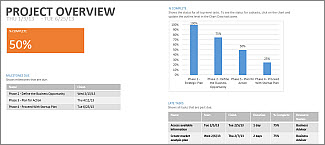
O Project fornece dezenas de relatórios que pode utilizar de imediato, mas não deixe que as suas escolhas fiquem limitadas. Pode personalizar o conteúdo e o aspeto de um relatório ou criar um a partir do zero.
Trabalhar com o seu relatório
Mudar o aspeto de um relatório
Criar um relatório personalizado
Tornar um relatório novo disponível para projetos futuros
Mais formas de apresentar informações do projeto
Mudar os dados num relatório
Pode escolher os dados que o Project apresenta em qualquer parte de um relatório.
- Selecione a tabela ou gráfico que pretende alterar.
- Utilize o painel Lista de campos no lado direito do ecrã para escolher os campos para mostrar e filtrar informações.
Sugestão
Ao selecionar um gráfico, são apresentados três botões diretamente do lado direito do gráfico. Utilize  Elementos do Gráfico
 Filtros do Gráfico para escolher rapidamente os elementos, tais como as etiquetas de dados e filtrar as informações que vão para o gráfico.
Exemplo
No relatório da Descrição Geral do Projeto pode mudar o gráfico % Concluído para apresentar as subtarefas críticas, em vez de tarefas de resumo de nível superior.
- Selecione qualquer parte do gráfico % Concluído .
- No painel Lista de Campos, aceda à caixa Filtro e escolha a opção Crítico.
- Na caixa Nível Hierárquico, escolha Nível 2. Para este exemplo, este é o primeiro nível da hierarquia que tem subtarefas em vez de tarefas de resumo.
O gráfico sofre alterações ao efetuar as seleções.

Mudar o aspeto de um relatório
Com o Project, pode controlar o aspeto dos relatórios, desde os mais simples a preto e branco até aos que têm explosões de cores e efeitos.
Sugestão
Pode fazer com que um relatório seja parte de uma vista dividida para que possa ver as mudanças em tempo real, à medida que trabalha no projeto. Para saber mais, consulte Dividir uma vista.
Selecione qualquer parte do relatório e, em seguida, selecione Ferramentas de Relatório Estrutura para ver as opções para alterar o aspeto do relatório completo. A partir deste separador, pode mudar o tipo de letra, a cor ou o tema do relatório completo. Também pode adicionar novas imagens (incluindo fotografias), formas, gráficos ou tabelas.
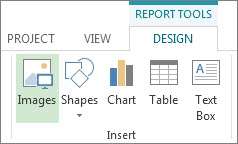
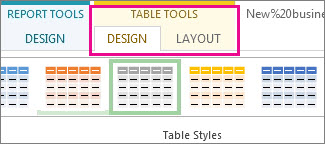
Ao selecionar elementos individuais (gráficos, tabelas e outros) de um relatório, são apresentados novos separadores no topo do ecrã com opções para formatar essa parte.
- Separador Ferramentas de Desenho | Formatar. Formate formas e caixas de texto.
- Separador Ferramentas de Imagem | Formatar. Adicione efeitos às imagens.
- Os separadores Ferramentas de Tabela | Estrutura e Ferramentas de Tabela | Esquema. Configure e faça alterações em tabelas como o faria noutros programas Office.
- Os separadores Ferramentas de Gráfico | Estrutura e Ferramentas de Gráfico | Formatar. Configure e faça alterações em gráficos.
Sugestão
Ao selecionar um gráfico, são apresentados três botões diretamente do lado direito do gráfico. Botão  para alterar rapidamente a cor ou o estilo de um gráfico.
Exemplo
Digamos que decide que o gráfico % Concluído no relatório da Descrição Geral do Projeto precisa de uma renovação.

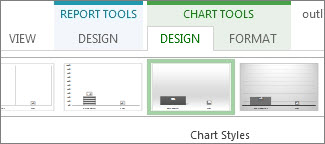
- Selecione qualquer parte do gráfico % Concluído e, em seguida, selecione Estrutura das Ferramentas do Gráfico.
- Escolha um novo estilo do grupo Estilos de Gráfico. Este estilo remove as linhas e adiciona sombras às colunas.
- Dê profundidade aos gráficos. Selecione Ferramentas de Gráfico Alterar> Tipode Gráfico.

- Selecione Coluna>Coluna Empilhada 3D.

- Adicione uma cor de fundo. Selecione Ferramentas de Gráfico, Formatar,>Preenchimento da Forma e, em seguida, escolha uma nova cor.

- Mude a cor das barras. Selecione as barras para as selecionar e, em seguida, selecione Ferramentas do Gráfico, Formatar, Preenchimento> da Forma e escolha uma nova cor.
- Retire os números das barras. Selecione os números a escolher e, em seguida, arraste-os para cima.
Alguns cliques fazem uma grande diferença. E estes exemplos são só algumas das opções da formatação.

Criar um relatório personalizado
- Selecione Denunciar>Novo Relatório.
- Selecione uma das quatro opções e, em seguida, selecione Selecionar.
- Mude o nome do relatório e comece a adicionar informações ao mesmo.
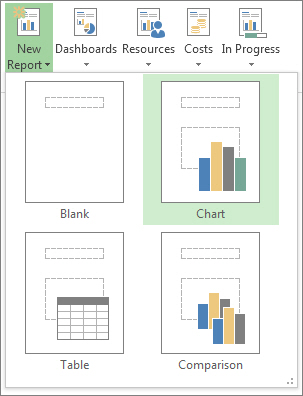
Em branco Cria um quadro em branco. Utilize o separador Ferramentas de Gráficos | Estrutura para adicionar gráficos, tabelas, texto e imagens.
Gráfico Por predefinição, o Project cria um gráfico que compara o Trabalho Real, Trabalho Restante e Trabalho. Utilize o painel Lista de Campos para escolher campos diferentes para comparar e, em seguida, utilize os controlos para alterar a cor e o formato do gráfico.
Tabela Utilize o painel Lista de Campos para escolher os campos a apresentar na tabela (Nome, Início, Conclusão e % Concluído são apresentados por predefinição). A caixa do Nível hierárquico permite selecionar a quantidade de níveis na hierarquia do projeto a apresentar na tabela. Pode mudar o aspeto da tabela nos separadores Ferramentas da Tabela | Estrutura e Ferramentas da Tabela | Esquema.
Comparação Coloca dois gráficos lado a lado. Ao início, os gráficos têm os mesmos dados. Selecione um gráfico e escolha os dados que pretende no painel Lista de Campos para começar a estabelecer diferenças entres eles.
Os dados criados de raiz são totalmente personalizáveis. Pode adicionar e eliminar elementos e mudar os dados para satisfazer as suas necessidades.
Partilhar um relatório
- Clique no relatório.
- Selecione Ferramentas de>Relatório Design Copy Report.

- Cole o relatório em qualquer programa que apresente gráficos.
Sugestão
Poderá ter de redimensionar e alinhar o relatório quando o colar no novo local.
Também pode imprimir o relatório para o partilhar à maneira antiga.
Tornar um relatório novo disponível para projetos futuros
Utilize o Organizador para copiar um relatório novo para o modelo global para utilizar em projetos futuros.
Mais formas de apresentar informações do projeto
- Consulte uma lista de todos os relatórios e como pode usá-los.
- Compare o trabalho realmente efetuado com as suas estimativas utilizando os relatórios de evolução.
- Crie uma linha cronológica das tarefas chave e dos marcos atingidos.
- Defina a data de estado para elaboração de relatórios do projeto.
