Escolher um modelo
Inicie o Publisher e selecione uma categoria de cartões.
- No Publisher 2016 e no Publisher 2013, clique em>Cartões de Saudação Incorporados ou em Cartões de Convite.
- No Publisher 2010, clique em Cartões de Saudação ou Cartões de Convite na lista de modelos.
Percorra as publicações de cartões pré-concebidas. Quando encontrar uma que lhe agrade, clique para ver uma pré-visualização de imagem maior.
Em Personalizar e Opções, pode modificar vários elementos de estrutura antes de abrir a publicação:
Em Personalizar, clique no esquema de cores e tipo de letra pretendido.
Em Personalizar, clique no conjunto de informações comerciais pretendido ou crie um novo.
Em Opções, selecione o tamanho de página pretendido, como dobra lateral de meia página ou dobra superior de quarto de página.
Em Opções, selecione o esquema que pretende.
Nota
Se utilizar um modelo que transferiu do Office Online, não pode personalizar a estrutura até abrir a publicação.
Clique em Criar.
Se não vir um design de que goste, pode procurar modelos adicionais de cartões e convites no Microsoft Create.
Personalizar o seu cartão
Fazer alterações de design globais
Poderá querer fazer alterações que afetem toda a publicação. Por exemplo, poderá querer experimentar outros esquemas de cores ou tipos de letra. Pode fazer essas alterações a qualquer altura, mas é melhor fazê-lo antes de inserir o texto e as imagens.
Efetue os seguintes procedimentos:
- Para experimentar um esquema de cores diferente, no separador Estrutura da Página , clique no esquema de cores que pretende. Se pairar o cursor por cima dos esquemas de cores, verá imediatamente o aspeto do cartão de saudação se escolher o esquema de cores.
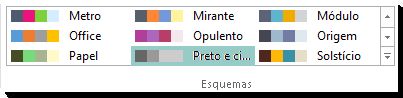
- Para experimentar um esquema de tipos de letra diferente, no separador Estrutura da Página , clique em Tipos de Letra e, em seguida, escolha o esquema de tipos de letra pretendido.

- Para alterar o tamanho da página, no separador Estrutura da Página , clique em Tamanho e, em seguida, selecione um novo tamanho de página.
Para obter mais informações, consulte Alterar o tamanho da página, o tamanho do papel ou a orientação.
Início da Página
Trabalhar com as imagens
Para obter mais informações sobre como trabalhar com imagens, consulte Sugestões para trabalhar com imagens.
Substitua as imagens do marcador de posição pelas suas próprias imagens
Clique com o botão direito do rato na imagem de marcador de posição e clique em Alterar Imagem>Alterar Imagem.
Na caixa de diálogo Inserir Imagem, procure por imagens no seu computador ou na rede local ou procure imagens no Office.com ou no Bing.
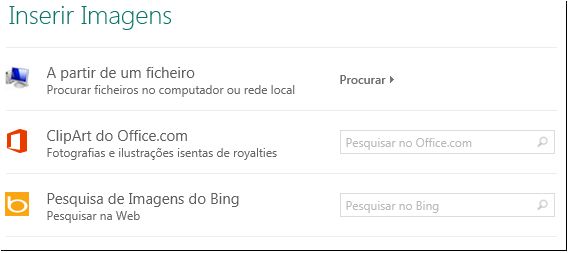
Nota
A inserção de imagens a partir do Office.com e do Bing não está disponível no Publisher 2010. As imagens que encontrar online têm de ser transferidas para o seu computador antes de as poder inserir.
Repita o procedimento para outras imagens na publicação, conforme necessário.
Adicionar uma nova imagem
No separador Inserir , clique numa opção de imagem no grupo Ilustrações (como Imagens ou Imagens Online).
Procure imagens no computador ou procure imagens no Office.com ou no Bing e clique em Inserir.
Nota
A inserção de imagens a partir do Office.com e do Bing não está disponível no Publisher 2010. As imagens que encontrar online têm de ser transferidas para o seu computador antes de as poder inserir.
Início da Página
Trabalhar com o texto
Para substituir o texto do marcador de posição pela sua própria mensagem, basta selecionar o texto do marcador de posição e, em seguida, escrever a sua própria mensagem.
Adicionar novo texto
- No separador Inserir , clique em Desenhar Caixa de Texto.
- No seu cartão, aponte para onde pretende que um dos cantos do texto apareça e, em seguida, clique e arraste na diagonal até ter uma caixa com o tamanho pretendido. Clique dentro da caixa para escrever e formatar o seu texto.
Substituir o texto do marcador de posição por um versículo
- No separador Estrutura da Página , clique em Opções.
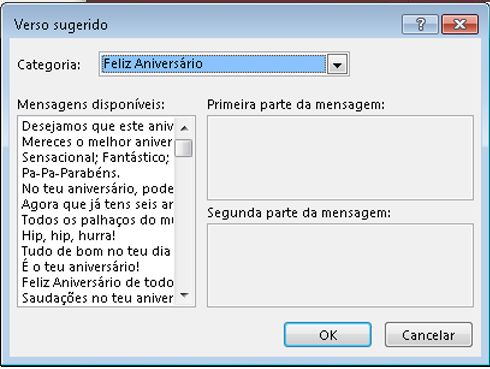
- Em Categoria, clique na categoria de mensagem pretendida. Em Mensagens disponíveis, clique na mensagem pretendida, pré-visualize as duas partes da mensagem à direita e, em seguida, clique em OK.
Imprimir e concluir o cartão
No Publisher, os cartões são configurados para serem impressos em tamanhos de papel específicos. Por exemplo, se selecionar uma estrutura dimensionada para papel de tamanho letter, terá de fazer duas dobras no papel depois de imprimir o cartão.
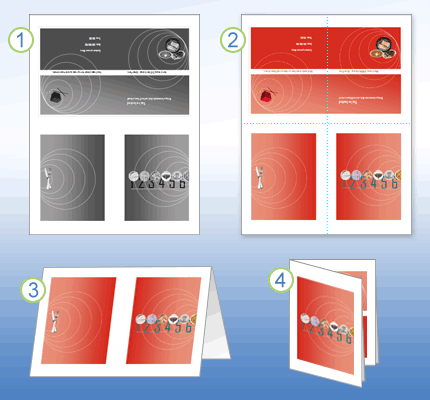
1 Quando pré-visualiza o cartão antes de o imprimir, este assemelha-se ao passo 1.
2 Quando imprime o cartão numa impressora a cores, antes de ser dobrado, tem o aspeto do passo 2.
3 No passo 3, dobre o cartão ao meio, de cima para baixo.
4 No passo 4, dobre o cartão de um lado para o outro.
Imprimir o cartão
Quando o cartão tiver o aspeto que pretende, guarde o ficheiro.
Clique emImpressãode Ficheiro> e, em seguida, em Definições, verifique se selecionou o formato adequado, tal como Dobrar lateral, quarto de folha, Dobrar lateral, Meia folha ou Folheto, dobrar lateralmente.
Nota
Estas opções só estão disponíveis quando o tamanho da página da publicação for mais pequeno do que o papel no qual a publicação está definida para ser impressa.
O painel de pré-visualização mostra o aspeto da sua publicação na página impressa. Faça as alterações pretendidas nas opções de impressão, como o número de cópias e, em seguida, clique em Imprimir.
Compre cartolinas concebidas para cartões de saudação de fabricantes específicos. Esses pacotes geralmente incluem envelopes. Imprima um ou dois cartões de teste em papel simples para verificar se a sua publicação é impressa como esperava antes de imprimir no produto do fabricante ou em cartolinas mais caras.
Início da Página
Escolher um modelo
Inicie o Publisher e, em seguida, clique em Cartões de Convite ou Cartões de Convite na lista Tipos de Publicação .
Percorra os cartões de publicações pré-concebidos e selecione um modelo, que está organizado em grupos por tema.
Se não vir uma estrutura de que goste, pode procurar modelos de cartões de saudação adicionais no Microsoft Office Online através da caixa Procurar modelos acima da lista de modelos disponíveis.
Importante
Tem de estar ligado à Internet antes de poder procurar modelos do Office Online para o Publisher.
Em Personalizar e Opções, pode modificar vários elementos de estrutura antes de abrir a publicação. Efetue qualquer uma das seguintes ações:
Em Personalizar, clique no esquema de cores e tipo de letra pretendido.
Em Personalizar, clique no conjunto de informações comerciais pretendido ou crie um novo.
Em Opções, selecione o tamanho de página pretendido, como dobra lateral de meia página ou dobra superior de quarto de página.
Em Opções, selecione o esquema que pretende.
Nota
- Se utilizar um modelo que transferiu do Office Online, não pode personalizar a estrutura até abrir a publicação.
- Alguns dos cartões de dobra lateral estão configurados para apenas uma opção de esquema. Se escolher uma destas estruturas, não estarão disponíveis opções alternativas de tamanho de página e de esquema.
Clique em Criar.
Personalizar o seu cartão
Fazer alterações de design globais
Poderá querer fazer alterações que afetem toda a publicação. Por exemplo, poderá querer experimentar outros esquemas de cores ou tipos de letra. Pode fazer essas alterações a qualquer altura, mas é melhor fazê-lo antes de inserir o texto e as imagens.
Efetue qualquer uma das seguintes ações:
Para experimentar um esquema de cores diferente, clique em Esquemas de Cores no painel de tarefas Formatar Publicação e, em seguida, clique no esquema de cores pretendido.
Para experimentar um esquema de tipos de letra diferente, clique em Esquemas de Tipos de Letra no painel de tarefas Formatar Publicação e, em seguida, clique no esquema de tipos de letra pretendido.
Para alterar o tamanho da página, clique na seção Opções no painel de tarefas Formatar Publicação , clique em Alterar Tamanho da Página e selecione um novo tamanho de página na caixa de diálogo Configurar Página .
A maioria dos cartões pré-concebidos estão formatados para serem impressos em papel de tamanho carta, dobrado em quartos de página. Você pode querer imprimir em ambos os lados do papel de tamanho de meia letra.
Como devo proceder para alterar o tamanho da página para o tamanho de meia letra?
- Na caixa de diálogo Configurar Página , clique em Avançado.
- Na caixa de diálogo Tamanho de Página Personalizado , escreva o nome do seu tamanho de página personalizado. Por exemplo, escreva Tamanho de meia letra.
- Em Opções, selecione Dobra lateral de meia página na lista Dobra de folha .
- Em Página, altere a largura para 4,25" e a altura para 5,5".
- Em Pré-visualizar, verifique se os tamanhos da página e da folha estão formatados da forma pretendida e, em seguida, clique em OK.
Para obter mais informações, consulte Alterar o tamanho da página, o tamanho do papel ou a orientação.
Para inserir informações comerciais, clique em Informações Comerciais no menu Inserir e arraste o item desejado do painel de tarefas Informações Comerciais para a página da publicação.
Para alterar as informações comerciais, clique em Alterar Informações Comerciais no painel de tarefas Informações Comerciais . Para obter mais informações, consulte Criar, alterar ou remover dados de informações comerciais.
Início da Página
Trabalhar com as imagens
Para obter mais informações sobre como trabalhar com imagens, consulte Sugestões para trabalhar com imagens.
Substitua as imagens do marcador de posição pelas suas próprias imagens
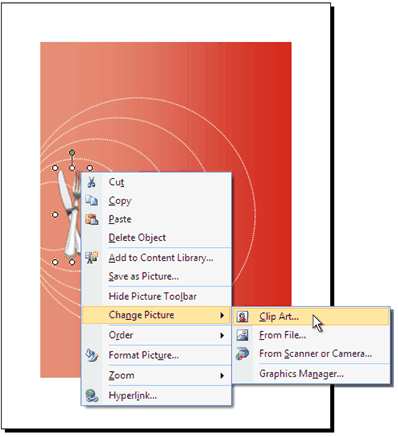
Clique com o botão direito do rato na imagem de marcador de posição, clique em Alterar Imagem no menu de atalho e, em seguida, escolha a origem da nova imagem.
Sugestão
Se não vir a opção Alterar Imagem quando clicar com o botão direito do rato, clique uma vez na imagem do marcador de posição até ver círculos brancos em redor da moldura da imagem. Clique novamente na imagem até ver círculos cinzentos com "x" em redor da própria imagem e, em seguida, clique com o botão direito do rato na imagem.
Repita o procedimento para outras imagens na publicação, conforme necessário.
Adicionar uma nova imagem
No menu Inserir , aponte para Imagem e escolha a origem da nova imagem.
Clique em Inserir.
Efetue qualquer uma das seguintes ações:
- Para reposicionar a imagem, arraste-a.
- Para redimensionar a imagem, posicione o ponteiro do rato sobre uma das alças de canto e, em seguida, arraste.
- Para alterar as cores da imagem, clique com o botão direito do rato na imagem, clique em Formatar Imagem no menu de atalho, clique no separador Imagem e, em seguida, clique em Recolorir.
Se já tiver criado um conjunto de informações comerciais que inclua um logótipo, pode adicioná-lo rapidamente ao cartão de saudações. No menu Inserir , clique em Informações Comerciais e, em seguida, clique duas vezes em Logo no painel de tarefas Informações Comerciais .
Início da Página
Trabalhar com o texto
Para obter mais informações sobre como trabalhar com texto, consulte Adicionar texto no Publisher.
Substitua o texto do marcador de posição pela sua própria mensagem
Se já tiver criado um conjunto de informações comerciais, as suas informações de contacto profissional e logótipo substituem automaticamente parte do texto do marcador de posição.
Nota
As informações comerciais não substituem automaticamente o texto do marcador de posição nos modelos que transfere do Office Online. Para substituir nomes de espaço reservado, endereços e logotipos por suas informações comerciais, clique no botão de marca inteligente  para um item de informações comerciais, como o nome ou endereço da empresa e clique em Atualizar do Conjunto de Informações Comerciais. (O botão de etiqueta inteligente aparece quando clica no texto ou num logótipo.)
Selecione o texto do marcador de posição e, em seguida, escreva.
Ajuste o tamanho do texto. Siga um dos seguintes procedimentos:
- Para impedir que o texto seja redimensionado automaticamente para caber numa caixa de texto que não esteja ligada a outras caixas de texto, clique na caixa de texto, aponte para Ajustar Automaticamente o Texto no menu Formatar e, em seguida, clique em Não Ajustar Automaticamente.
- Para alterar o tamanho do tipo de letra manualmente, selecione o texto e, em seguida, selecione um novo tamanho do tipo de letra na lista Tamanho do Tipo de Letra na barra de ferramentas Formatação .
Para obter mais informações sobre como ajustar texto em caixas de texto, consulte Ativar e desativar o ajuste de texto automático.
Adicionar novo texto
- No menu Inserir, clique em Caixa de Texto.
- No seu cartão, aponte para onde pretende que um dos cantos do texto apareça e, em seguida, arraste na diagonal até obter uma caixa com o tamanho pretendido.
- Clique dentro da caixa e escreva o seu texto.
Substituir o texto do marcador de posição por um versículo
No painel de tarefas Opções de Convite , em Versículo Sugerido, clique em Selecionar um versículo sugerido.
Em Categoria, clique na categoria de mensagem pretendida.
Em Mensagens disponíveis, clique na mensagem pretendida e, em seguida, pré-visualize as duas partes da mensagem.
Nota
Se utilizar um modelo transferido do Office Online ou se alterar o tamanho ou formato da página (por exemplo, de dobra lateral para dobra superior), os versos sugeridos não estarão disponíveis.
Início da Página
Imprimir e concluir o cartão
No Publisher, os cartões são configurados para serem impressos em tamanhos de papel específicos. Por exemplo, se selecionar uma estrutura dimensionada para papel de tamanho letter, terá de fazer duas dobras no papel depois de imprimir o cartão.
1 Quando pré-visualiza o cartão antes de o imprimir, este assemelha-se ao passo 1.
2 Quando imprime o cartão numa impressora a cores, antes de ser dobrado, tem o aspeto do passo 2.
3 No passo 3, dobre o cartão ao meio, de cima para baixo.
4 No passo 4, dobre o cartão de um lado para o outro.
Imprimir o cartão
Quando o cartão tiver o aspeto que pretende, guarde o ficheiro.
No menu Ficheiro, clique em Imprimir e, em seguida, clique no separador Definições de Publicação e Papel.
Em Opções de impressão, verifique se está selecionado o formato adequado, como Dobra lateral, quarto de página, Dobra lateral, meia página ou Folheto, dobrado lateralmente.
Nota
Estas opções só estão disponíveis quando o tamanho da página da publicação for mais pequeno do que o da folha na qual a publicação está definida para ser impressa.
Clique em Pré-visualizar para ver o aspeto da sua publicação na página impressa. Em seguida, pode fazer os ajustes necessários antes de imprimir.
Faça as alterações necessárias nas opções de impressão, como o número de cópias e clique em Imprimir.
Sugestão
Compre cartolinas concebidas para cartões de saudação de fabricantes específicos. Esses pacotes geralmente incluem envelopes. Imprima um ou dois cartões de teste em papel simples para verificar se a sua publicação é impressa como esperava antes de imprimir no produto do fabricante ou em cartolinas mais caras.
Início da Página
