
Nota
-
2/27/24
IMPORTANTE: Novas datas para o fim das atualizações não relacionadas com segurança para o Windows 11, versão 22H2 - A nova data de fim é 24 de junho de 2025 para as edições Windows 11, versão 22H2 Enterprise e Education. As edições Home e Pro da versão 22H2 receberão atualizações de pré-visualização não relacionadas com segurança até 26 de junho de 2024.
- Após estas datas, apenas as atualizações de segurança mensais cumulativas continuarão para as edições suportadas do Windows 11, versão 22H2. A data inicial comunicada para esta alteração foi 27 de fevereiro de 2024. Com base no feedback dos utilizadores, esta data foi alterada para que mais clientes possam tirar partido das nossas contínuas inovações.
Nota
- Para obter informações sobre a terminologia do Windows Update, consulte o artigo sobre os tipos de atualizações do Windows e os tipos de atualização de qualidade mensal. Para obter uma descrição geral do Windows 11, versão 23H2, consulte a respetiva página do histórico de atualizações.
- Observação Siga @WindowsUpdate para saber quando é publicado novo conteúdo no dashboard do estado de funcionamento das versões do Windows.
Destaques
Sugestão
O conteúdo está em secções minimizáveis. Clique ou toque no nome da categoria para expandir a secção.
Acesso por voz
Novo! Agora podes utilizar o acesso por voz com os seguintes idiomas:
- Francês (França, Canadá)
- Alemão
- Espanhol (Espanha, México)
Quando ativar o acesso por voz pela primeira vez, o Windows pedir-lhe-á para descarregar um modelo de voz. Poderá não encontrar um modelo de voz que corresponda ao seu idioma de apresentação. Pode continuar a utilizar o acesso por voz em inglês (EUA). Pode sempre escolher um idioma diferente a partir das Definições> deIdioma na barra de acesso por voz.
Novo! Agora pode utilizar todas as funcionalidades de acesso por voz em vários ecrãs. Estas incluem sobreposições de números e grelhas que, no passado, só era possível utilizar no ecrã principal. Enquanto estiver a utilizar a sobreposição da grelha num ecrã, pode mudar rapidamente para outro ecrã. Para fazer isso, use o alfabeto ou fonética da OTAN em seu comando. Por exemplo, "B" ou "Bravo" são ambos válidos para o visor ao qual é atribuída essa letra.
Também pode utilizar o comando "grelha do rato" para mover rapidamente o rato para um ponto específico num ecrã. Por exemplo, na captura de ecrã abaixo, o comando será "grelha do rato A 114". Por fim, pode utilizar a funcionalidade de arrastar e largar para mover ficheiros, aplicações e documentos entre ecrãs.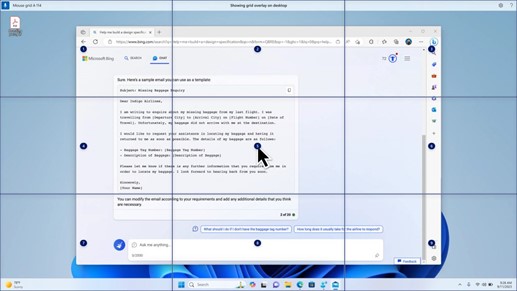
Novo! Esta atualização introduz atalhos de voz ou comandos personalizados. Pode utilizá-los para criar os seus próprios comandos nos dialetos ingleses suportados. Para começar, diga "o que posso dizer" e clique no separador "Atalhos de voz" no painel esquerdo. Também pode utilizar o comando "Mostrar atalhos de voz" para abrir a página Atalhos de voz. Clique em Criar novo atalho. Utilize a sua voz ou outra entrada para criar um comando. Atribua-lhe um nome e selecione uma ou mais ações. Depois de preencher as informações necessárias, clique em Criar. O seu comando está agora pronto para ser utilizado. Para ver todos os atalhos de voz que criou, aceda à página de ajuda do comando ou utilize o comando de voz "mostrar atalhos de voz".
Narrador
- Novo! Agora pode ouvir uma pré-visualização das dez vozes naturais antes de as transferir. Consulte a secção Narrador da atualização de setembro de 2023 para obter a lista. Estas vozes utilizam a conversão de texto em voz moderna no dispositivo. Depois de os transferir, funcionam sem uma ligação à Internet. No entanto, para ouvir uma pré-visualização, precisa de uma ligação à Internet. Para adicionar e utilizar uma das vozes naturais, siga os passos abaixo.
- Para abrir as definições do Narrador, prima a tecla de atalho WIN+CTRL+N.
- Na voz do Narrador, selecione Adicionar junto a Adicionar vozes naturais.
- Selecione a voz que pretende instalar. Pode instalar todas as vozes, mas tem de as instalar uma de cada vez.
- A pré-visualização será reproduzida automaticamente à medida que navega na lista.
- Se você gostar da visualização, clique em Baixar e instalar. A nova voz é transferida e está pronta para ser utilizada em poucos minutos, dependendo da velocidade de transferência da sua Internet.
- Nas definições do Narrador, selecione a voz desejada a partir do menuEscolher uma vozna voz> do Narrador.
- Novo! Esta atualização adiciona um novo comando de teclado para se mover entre as imagens num ecrã. Agora, pode utilizar as teclas G ou Shift+G para avançar ou retroceder nas imagens no modo Analisar (tecla Narrador+barra de espaço).
- Novo! Esta atualização melhora a deteção de texto em imagens pelo Narrador, o que inclui escrita manual. Também melhora as descrições das imagens. Para utilizar esta funcionalidade, tem de ter uma ligação à Internet ativa. Também tem de ativar a definição para obter descrições das imagens nas definições do Narrador. Para experimentar esta experiência, selecione uma imagem e prima a tecla do Narrador+CTRL+D.
- Novo! No Microsoft Word, o Narrador anunciará a presença de marcadores e rascunhos ou comentários resolvidos. Também indica se existem sugestões de acessibilidade quando lê o texto no ficheiro.
- Novo! Agora pode utilizar o acesso por voz para abrir aplicações, ditar texto e interagir com elementos no ecrã. Também pode utilizar a sua voz para comandar o Narrador. Por exemplo, pode dizer-lhe para "falar mais rápido", "ler linha seguinte" e assim sucessivamente. Para começar, procure "acesso por voz" na pesquisa do Windows e configure-o.
Partilha do Windows
- Novo! Esta atualização altera as aplicações apresentadas na janela de partilha do Windows. A conta que utiliza para iniciar sessão afeta as aplicações que estão em "Partilhar com". Por exemplo, se utilizar uma conta Microsoft (MSA) para iniciar sessão, verá o Microsoft Teams (gratuito). Quando utiliza uma conta Microsoft Entra ID (anteriormente Azure Active Directory) para iniciar sessão, os seus contactos Microsoft Teams (escolar ou profissional) são apresentados.
- Novo! A janela de compartilhamento do Windows agora suporta o compartilhamento com o WhatsApp na seção "Compartilhar usando". Se você não tiver o WhatsApp instalado, você pode instalá-lo a partir da janela de compartilhamento do Windows.
Partilha de proximidade
- Novo! Esta atualização afeta a forma como a Partilha de Proximidade é ativada e desativada. Pode utilizar as definições rápidas ou a aplicação Definições para ativar a Partilha de Proximidade. Se o fizer, o Wi-Fi e o Bluetooth estiverem desativados, o Wi-Fi e o Bluetooth serão ativados para que a Partilha de Proximidade funcione como esperado. Se desativar o Wi-Fi ou o Bluetooth, a Partilha de Proximidade também será desativada.
- Novo! Esta atualização melhora a velocidade de transferência da Partilha de Proximidade para utilizadores na mesma rede. Antes, os usuários tinham que estar na mesma rede privada. Agora, os usuários devem estar na mesma rede pública ou privada. Pode utilizar as definições rápidas para ativar a Partilha de Proximidade. Clique com o botão direito do rato num ficheiro local no Explorador de Ficheiros e selecione "Partilhar". Em seguida, opte por partilhar com um dispositivo listado em Partilha de Proximidade na janela de partilha do Windows.
- Novo! Agora pode dar ao seu dispositivo um nome mais amigável para identificá-lo ao partilhar. Aceda a Definições>do Sistema>Partilha nas Proximidades. Aqui, pode mudar o nome do seu dispositivo.
Fundição
Novo! Esta atualização ajuda você a aprender sobre o recurso Cast e descobrir quando ele está disponível; Veja os exemplos na lista abaixo. Transmitir significa enviar conteúdo existente no ecrã do dispositivo para um PC, TV ou outros monitores externos nas proximidades. Isto ocorre no modo sem fios.
- É frequente alternar entre janelas para concluir uma tarefa ou utilizar o Assistente de Encaixe para organizar o espaço no ecrã. Quando realiza várias tarefas deste tipo, uma notificação irá sugerir que utiliza o Cast.
- O menu de lista de opções Transmitir nas definições rápidas dá-lhe mais ajuda para encontrar ecrãs próximos, corrigir ligações e muito mais.
Esquemas de Encaixe
- Novo! Esta atualização adiciona sugestões aos Esquemas de Encaixe. Ajudam-no a encaixar instantaneamente várias janelas de aplicações.
- Novo! Pode pairar o cursor sobre o botão minimizar ou maximizar de uma aplicação (WIN+Z) para abrir a caixa de esquema. Quando o fizer, os ícones de aplicação apresentarão várias opções de esquema. Utilize-os para o ajudar a escolher a melhor opção de esquema.
Arranque Windows 365
- Novo! Esta atualização adiciona o modo dedicado para Windows 365 Arranque. Quando inicia sessão no dispositivo da empresa, ao fazê-lo também inicia sessão na sua PC na Nuvem do Windows 365. Isto ocorre ao utilizar a autenticação sem palavras-passe, como o Windows Hello para Empresas.
- Novo! Este novo modo dedicado também fornece a experiência de troca rápida de conta. Com ele, pode mudar rapidamente de perfis e iniciar sessão. Também pode personalizar a experiência para o seu nome de utilizador e palavra-passe. Isto inclui escolher uma imagem de apresentação personalizada para o ecrã de bloqueio, armazenar o seu nome de utilizador e muito mais.
- Novo! Uma empresa pode personalizar o que os utilizadores veem no ecrã quando iniciam sessão no Windows 365 Arranque. No modo partilhado, pode adicionar uma imagem corporativa da empresa a partir do Microsoft Intune.
- Novo! Esta atualização adiciona um mecanismo de falha rápida para inicialização Windows 365. Ajuda enquanto está a iniciar sessão no seu PC na Nuvem. A lógica inteligente indica-lhe para resolver problemas de rede ou concluir a configuração da aplicação para que o arranque do Windows 365 não falhe.
- Novo! Agora pode gerir as definições do seu PC físico (local) a partir do seu PC na Nuvem. Windows 365 Arranque facilita o acesso direto e a gestão de som, vídeo e outras definições do dispositivo.
Windows 365 Switch
- Novo! Agora é mais fácil para Windows 365 Switch desligar. Pode utilizar o seu PC local para desligar do seu PC na Nuvem. Vá para avisualização de tarefasdo PC> local. Clique com o botão direito do rato no botão Cloud PC e selecione Desligar. Esta atualização também adiciona descrições ao menu Iniciar do PC na Nuvem. Aparecem nas opções para desligar e terminar sessão e ajudam-no a saber como cada uma delas funciona.
- Novo! Esta atualização adiciona indicadores de ambiente de trabalho para Windows 365 Parâmetro. Verá os termos "PC na Nuvem" e "PC Local" no indicador de ambiente de trabalho quando alternar entre os mesmos.
- Novo! O tempo para ligar ao Windows 365 Frontline Cloud PC a partir do Windows 365 Switch pode ser longo. Enquanto espera, o ecrã irá mostrar-lhe o estado da ligação e o indicador de tempo limite para o PC na Nuvem. Se existir um erro, utilize o botão copiar no ecrã de erro para copiar o ID de correlação. Isto ajuda a resolver o problema mais rapidamente.
Melhorias
Nota
Para ver a lista de problemas resolvidos, clique ou toque no nome do SO para expandir a secção minimizável.
Windows 11, versão 23H2
Importante
Utilize o EKB KB5027397 para atualizar para o Windows 11, versão 23H2.
Esta atualização de segurança inclui melhoramentos de qualidade. As principais alterações incluem:
- Esta compilação inclui todos os melhoramentos no Windows 11, versão 22H2.
- Não estão documentados problemas adicionais para esta versão.
Windows 11, versão 22H2
Esta atualização de segurança inclui melhorias que fizeram parte da atualização KB5035942 (disponibilizada a 26 de março de 2024). Quando instala esta KB:
- Esta atualização faz várias melhorias de segurança para a funcionalidade interna do SO. Não foram documentados problemas adicionais para esta versão.
Se instalou atualizações anteriores, apenas as novas atualizações contidas neste pacote serão transferidas e instaladas no seu dispositivo.
Para obter mais informações sobre vulnerabilidades de segurança, consulte o site Guia de Atualização de Segurança e a Atualizações de Segurança de abril de 2024.
Atualização da pilha de manutenção Windows 11 - 22621.3447 e 22631.3447
Esta atualização disponibiliza melhoramentos de qualidade para a pilha de manutenção, que é o componente que instala as atualizações do Windows. As atualizações da pilha de manutenção (SSU) garantem que dispõe uma pilha de manutenção robusta e confiável para que os seus dispositivos possam receber e instalar atualizações da Microsoft.
Problemas conhecidos nesta atualização
| Aplica-se a | Sintoma | Solução |
|---|---|---|
| Todos os utilizadores | Após instalar esta atualização, poderá não conseguir alterar a imagem de perfil da conta de utilizador. Ao tentar alterar uma imagem de perfil selecionando o botão Iniciar>Definições> Contas>As suas informações e, em seguida, selecionar Escolher um ficheiro, poderá receber uma mensagem de erro com o código de erro 0x80070520. | Este problema foi resolvido na KB5037853. |
| Todos os utilizadores | Os dispositivos Windows poderão enfrentar falhas de ligação VPN após a instalação da atualização com data de 9 de abril de 2024 ou posterior. | Este problema é resolvido no KB5037771. |
| Utilizadores empresariais | Depois de instalar esta atualização ou atualizações posteriores, poderá ter problemas ao atualizar do Windows Pro para uma subscrição válida do Windows Enterprise. Resultante desta operação, poderá observar os seguintes sintomas: - As operações de atualização do SO podem falhar, o que pode ser mostrado na tarefa agendada LicenseAcquisition no Programador de Tarefas -> Biblioteca do Programador de Tarefas -> Microsoft -> Windows -> Subscrição como "Erro de acesso negado (código de erro 0x80070005)" em "Resultado da última execução". | Este problema foi resolvido na KB5040527. |
Como obter esta atualização
Antes de instalar esta atualização
A Microsoft combina a atualização da pilha de manutenção mais recente (SSU) para o seu sistema operativo com a atualização cumulativa mais recente (LCU). Para obter informações gerais sobre SSUs, consulte Atualizações da pilha de manutenção e Atualizações da Pilha de Manutenção (SSU): Perguntas Mais Frequentes.
Instalar esta atualização
| Via de Lançamento | Disponível | Passo Seguinte |
|---|---|---|
| Windows Update e Microsoft Update | Sim | Nenhuma. Esta atualização será transferida e instalada automaticamente a partir do Windows Update. |
| Windows Update para Empresas | Sim | Nenhuma. Esta atualização será transferida e instalada automaticamente a partir do Windows Update de acordo com as políticas configuradas. |
| Catálogo Microsoft Update | Sim | Para obter o pacote autónomo para esta atualização, aceda ao site do Catálogo Microsoft Update. |
| Windows Server Update Services (WSUS) | Sim | Esta atualização será sincronizada automaticamente com WSUS se configurar Produtos e Classificações da seguinte forma: Produto: Windows 11 Classificação: Atualizações de Segurança |
Nota
- Se pretender remover a LCU
- Para remover a LCU depois de instalar o pacote combinado SSU e LCU, use a opção de linha de comando DISM/Remove-Package com o nome do pacote LCU como argumento. Você pode encontrar o nome do pacote usando este comando: DISM /online /get-packages.
- Executar Windows Update instalador autônomo (wusa.exe) com a opção /uninstall no pacote combinado não funcionará porque o pacote combinado contém a SSU. Não é possível remover a SSU do sistema após a instalação.
Informações de ficheiro
Para obter uma lista dos ficheiros incluídos nesta atualização, transfira as informações de ficheiro para a atualização cumulativa 5036893.
Para obter uma lista dos ficheiros incluídos na atualização da pilha de manutenção, transfira as informações de ficheiro para a SSU - versões 22621.3447 e 22631.3447.