
Uma transmissão de Reunião do Skype é uma reunião ou evento online destinado a grandes audiências de até 10.000 pessoas.
Ao adicionar um feed do Yammer à sua reunião, permite que os participantes contribuam colocando questões e publicando comentários. Os apresentadores e outros participantes podem ler as publicações à medida que são recebidas e responder-lhes em tempo real. Isto também permite que a reunião tenha um conteúdo dinâmico uma vez que um apresentador pode ser alertado através do Yammer para a necessidade de maior desenvolvimento ou esclarecimento de um assunto e pode desenvolver mais detalhadamente o assunto em questão antes de passar para o item seguinte na ordem de trabalhos.
Pré-requisitos
Antes de adicionar um feed de Viva Engage à difusão do Reunião do Skype, certifique-se de que:
A sua empresa tem uma rede Viva Engage. Para obter mais informações sobre o Yammer, aceda à ajuda do administrador do Yammer.
Certifique-se de que todas as pessoas convidadas para o Reunião do Skype Broadcast também podem participar no grupo de Viva Engage que selecionar. Para um grupo de Viva Engage privado, todas as pessoas convidadas para a transmissão têm de ser membros do grupo para poderem participar. Para um grupo público, qualquer pessoa na organização pode participar livremente. Para obter mais informações sobre Viva Engage grupos, consulte Gerir um grupo no Yammer.
Em alguns browsers, como o Internet Explorer 11 ou o Safari, o Yammer poderá não carregar com êxito. Para resolver esta situação:
- Para o Internet Explorer, clique em Segurança de Opções> da Internet. Desmarque Ativar Modo Protegido e, em seguida, clique em OK.
- Para o browser Safari, clique em Privacidade das Preferências>. Em Cookies e dados de sites, selecione Permitir sempre.
Atualize o seu browser para recarregar a página com as novas definições.
Adicionar um feed do Yammer
Navegue para o portal de difusão do Reunião do Skype.
Inicie sessão com a sua conta escolar ou profissional (por exemplo, seanc@contoso.com).
Selecione a reunião ou evento ao qual pretende adicionar o feed do Yammer.
Clique em Personalizar.
Determine onde pretende que seja apresentado o feed do Yammer, à direita do leitor de vídeo (clique em Aplicação no painel direito) ou por baixo dele (clique em Aplicação no painel inferior).
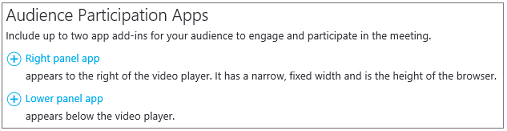
Em Selecionar uma aplicação, clique emSelecionar Conversação >do Yammer.
Escreva ou cole o ID do grupo do Yammer que será utilizado para a reunião. Pode encontrar o ID anexado ao final do URL do seu grupo do Yammer (por exemplo, https://www.yammer.com/contoso.com/#/threads/inGroup?type=in_group&feedId=1234567). Para obter mais informações, consulte Como devo proceder para localizar o feedID de um grupo do Yammer?
Se pretender iniciar a conversação do Yammer, escreva texto de pedido de informação como, por exemplo, "O que pensa do vídeo de abertura?"
Escreva o nome de rede do seu grupo do Yammer. Pode encontrar o nome da rede no URL do grupo do Yammer (por exemplo, https://www.yammer.com/ contoso.com/#/threads/inGroup?type=in_group&feedId=1234567).

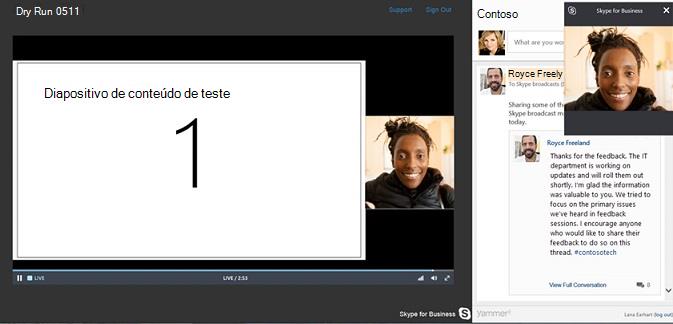
No canto superior direito da página, clique em Concluído. Eis o aspeto do seu dashboard de difusão com a integração do Yammer.
Reunião do Skype a Difusão ajudaO que é uma Difusão Reunião do Skype?Agendar uma Associação de Difusão deReunião do Skype a uma Difusão de Reunião do SkypeGerir uma Difusão de Reunião do SkypeUtilizar o Bing Pulse no seuReunião do Skype Broadcast Record e publicar o seu Reunião do Skype Difusão