
Todas as Transmissões de Reunião do Skype são gravadas automaticamente, para que os participantes e as pessoas que faltarem à reunião possam vê-la mais tarde.
É também possível criar um ficheiro MP4 transferível da reunião. Esta é uma ótima opção se quiser publicar o vídeo no seu portal de vídeos do Microsoft 365 ou noutro canal de vídeo.
Gravar um ficheiro MP4 transferível
Agende a reunião ao aceder ao portal de difusão do Reunião do Skype. Para saber como agendar, consulte as instruções em Agendar uma Transmissão da Reunião do Skype.
Na parte inferior da página Definições da reunião , certifique-se de que a opção Criar uma gravação de vídeo para transferência está selecionada (esta opção está selecionada por predefinição).
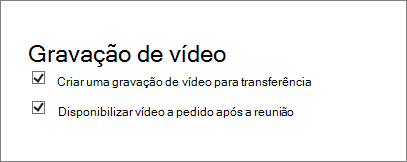
Se quiser que o vídeo esteja disponível a pedido, certifique-se de que a opção Disponibilizar vídeo a pedido após a reunião está selecionada (esta opção também está selecionada por predefinição e pode alterar a definição antes da reunião).
Se desmarcar a caixa de verificação Disponibilizar o vídeo a pedido após a reunião , os utilizadores só poderão ver a difusão enquanto ainda estiver em execução. Ainda podem aderir tarde e ver toda a emissão. No entanto, se os utilizadores aderirem após o fim da difusão, não poderão ver a difusão.
Importante
Após o Reunião do Skype Difusão terminar, permanece disponível para transferência durante 180 dias. Depois disso, será removida. Recomendamos que transfira todas as gravações antes dos 180 dias.
Transferir a reunião gravada
Quando a transferência estiver disponível, verá uma ligação no resumo da reunião.
- Aceda ao portal de difusão do Reunião do Skype.
- Na secção Terminadas, selecione uma reunião.
- Clique em Transferir vídeo.
- Publique-o no portal do Microsoft 365 ao seguir os passos em Criar e gerir um canal no vídeo do Microsoft 365.
Transferir o relatório da reunião
O relatório da reunião inclui os ID da Sessão, os nomes e os endereços de e-mail dos participantes, informações do browser, carimbos de data e hora, atividades (participar, reproduzir, pausa) e idioma.
- Aceda ao portal de difusão do Reunião do Skype.
- Na secção Terminadas, selecione uma reunião.
- Clique em Transferir relatório da reunião.
- Quando lhe for perguntado se pretende abrir ou guardar o relatório, clique na opção preferida. Por predefinição, os relatórios são guardados na pasta Ficheiros transferidos, mas pode especificar qualquer local.
Consulte Também
Ajuda da Transmissão de Reunião do Skype
O que é Reunião do Skype Difusão
Gerir uma Transmissão de Reunião do Skype
Participar numa Transmissão de Reunião do Skype
Utilizar o Bing Pulse na sua Transmissão de Reunião do Skype
Adicionar um feed do Yammer a uma Transmissão de Reunião do Skype