
Reunião do Skype Transmissão é uma funcionalidade do Skype para Empresas Online e do Microsoft 365 que lhe permite agendar, produzir e transmitir reuniões ou eventos para audiências online de até 10.000 participantes. O portal de Difusão Reunião do Skype é onde agenda uma reunião desta dimensão.
Importante
Skype para Empresas Online será descontinuado a 31 de julho de 2021, altura em que o acesso ao serviço terminará. Incentivamos os clientes a iniciarem a atualização para o Microsoft Teams, o cliente principal para as comunicações e o trabalho em equipa no Microsoft 365.
Introdução ao Reunião do Skype Broadcast
Depois de o seu administrador ativar Reunião do Skype Difusão da funcionalidade de Difusão Reunião do Skype para a sua organização, pode começar a utilizá-la. Se a funcionalidade não tiver sido ativada, receberá uma mensagem a informar que não tem permissões para a utilizar.
Passo 1: agendar a sua difusão
Use o portal de transmissão Reunião do Skype para agendar uma transmissão. Este é o aspeto do portal.
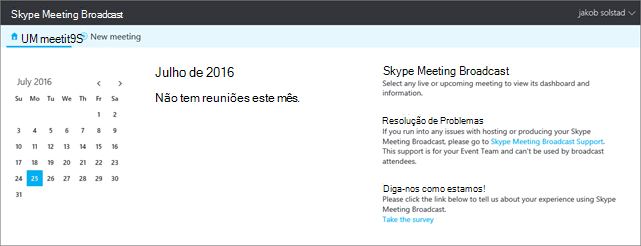
No portal, pode agendar uma transmissão para até 10 000 participantes. Também pode optar por:
- Proteja a reunião para que apenas os participantes listados possam participar.
- Crie uma gravação de vídeo da reunião (um ficheiro MP4 transferível).
- Disponibilize vídeo a pedido após a reunião.
- Adicione uma aplicação de participação da audiência, como a aplicação de votação Microsoft Pulse. Permite-lhe manter os participantes envolvidos e saberá como o evento está a ser recebido em tempo real.
Passo 2: produzir o seu evento de transmissão
Agora muda para Skype para Empresas produzir o seu evento:
- Se necessário, carregue quaisquer conjuntos de diapositivos do PowerPoint que serão apresentados durante a reunião. Posicione também live feeds de fontes de câmara.
- Verifique se o áudio está a funcionar corretamente.
- Ativar feeds.
- Iniciar e parar a difusão.
Passo 3: transferir a reunião gravada e o relatório da reunião
Quando a sua transmissão terminar, volte ao portal de Difusão Reunião do Skype para transferir uma gravação da transmissão e um relatório sobre o evento. O relatório da reunião inclui os ID da sessão, os nomes e os endereços de e-mail dos participantes, informações do browser, carimbos de data e hora, atividades (participar, reproduzir, pausa) e idioma. Pode utilizar estas informações para contactar os participantes com informações de seguimento sobre a transmissão.
Reunião do Skype Funções de difusão
Numa grande empresa, pode haver várias pessoas envolvidas na produção de uma reunião transmitida.
| Função | O que esta pessoa faz |
|---|---|
| Organizador | Cria o pedido de reunião e convida participantes, analisa relatórios da reunião e publica a gravação no Vídeo do Microsoft 365. |
| Membro da equipa do evento | Gere as fontes da reunião (PowerPoint, áudio e vídeo) e gere os controlos de produção de difusão. Os membros da equipa do evento também podem participar na reunião como apresentadores ou oradores. Observação: A utilização de um vídeo incorporado numa apresentação do PowerPoint não é atualmente suportada no Reunião do Skype Broadcast. |
| Participante | Assiste ao evento online. |
Requisitos de sistema
Eis o que cada função precisa para produzir ou participar numa transmissão de reunião.
| Função | O software de que precisam |
|---|---|
| Participantes | Edge, Internet Explorer 11, Chrome 35 ou posterior, Firefox, OSX Safari, iOS 8 ou posterior, Android (KitKat) Observação: O Adobe Flash é necessário para o Internet Explorer 11 no Windows 7, Firefox versões 41 e anteriores, bem como para o Safari no Mac. |
| Membros da equipa do evento |
Skype para Empresas instalado no respetivo PC. Tem de se certificar de que tem uma versão recente da aplicação Skype para Empresas. Para saber que versão está a utilizar, no Skype para Empresas selecione Ajuda>Sobre Skype para Empresas. Necessita de uma das seguintes versões:
Para organizar a reunião, os produtores precisam das seguintes licenças:
Nota: Microsoft Intune Browser Gerido no seu telemóvel não é atualmente suportado para Reunião do Skype Broadcast. |
Introdução para membros da equipa e participantes do evento
- Agendar uma Transmissão de Reunião do Skype
- Gerir uma Transmissão de Reunião do Skype
- Participar numa Transmissão de Reunião do Skype
Introdução para administradores
Estes artigos explicam o que precisa de fazer para que a sua empresa possa apresentar reuniões Reunião do Skype Broadcast.
Nota
Reunião do Skype Difusão está disponível para organizações EDU com Office 365 A5 ou Office 365 A3. Para obter mais informações, consulte Licenças de usuário bloqueadas para Reunião do Skype transmissão.
- Caso ainda não o tenha feito, configure o Skype para Empresas Online para a sua organização.
- Ativar Reunião do Skype Transmissão: depois de ativar a funcionalidade, os utilizadores podem transmitir reuniões para outras pessoas na sua empresa.
Se a sua empresa tiver um firewall:
- Para adicionar outras empresas à sua federação de utilizadores de confiança para que possa difundir com eles, siga os passos indicados em Os utilizadores podem contactar utilizadores externos Skype para Empresas.
- Se pretender transmitir webinars ou outras reuniões com participantes fora da sua empresa, tem de configurar a sua rede. Consulte Configurar sua rede para Reunião do Skype Broadcast.
OU - Configure sua implantação local para Reunião do Skype Broadcast. Este artigo destina-se a clientes que utilizam o Skype para Empresas Server 2015.