Nota
Isto aplica-se apenas a contas escolares ou profissionais. Estas ações não podem ser executadas com uma conta pessoal. Saiba mais: O Skype vai descontinuar em maio de 2025: O que precisa de saber.
Passos seguintes
Partilhar o seu ambiente de trabalho
- Selecione Partilhar Ecrã
 para partilhar o seu ambiente de trabalho numa reunião, chamada ou conversação por MI.
 - Tem de ser um apresentador numa reunião para partilhar o seu ecrã. Se a opção estiver desativada, peça a um dos apresentadores que lhe dê acesso de apresentador.
- Selecione Parar de Partilhar quando terminar.
Enviar um ficheiro numa MI
- Selecione um contacto e, em seguida, selecione Enviar Ficheiro
 na caixa Escrever uma mensagem aqui...
Alterar o estado de presença
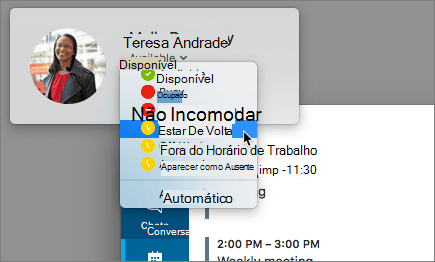
- Selecione a sua fotografia ou avatar e, em seguida, selecione a seta do menu de estado abaixo do seu nome.
- Selecione o estado que pretende apresentar.
- Para anular a sua alteração e fazer com que o Skype para Empresas atualize automaticamente o seu estado, selecione Automático.
Participar numa reunião do Skype para Empresas
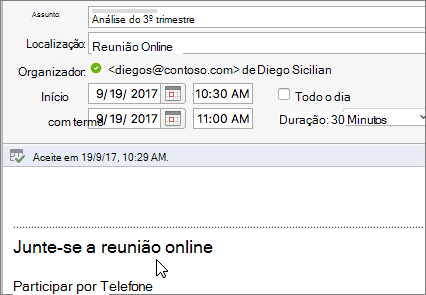
No Calendário do Outlook, abra o evento e selecione a ligação Participar na reunião online.
Agendar uma reunião do Skype para Empresas
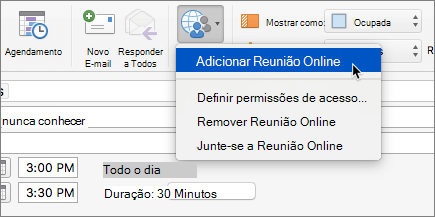
Ao compor um pedido de reunião no Outlook, selecione Organizar Reunião>>OnlineAdicionar Reunião Online.