 Skype para Empresas facilita a ligação e a colaboração com colegas de trabalho e parceiros de negócios em todo o mundo:
- Inicie conversações por mensagens instantâneas e chamadas de voz ou de vídeo.
- Veja quando os seus contactos estão disponíveis online.
- Agende e participe em reuniões.
- Mostrar o ecrã durante reuniões.
Se estiver a utilizar o Skype para Empresas num PC, consulte o Guia de Introdução do Skype para Empresas no Windows
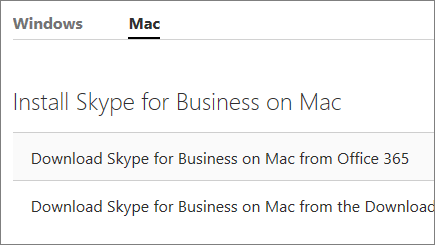
Transferir e instalar
Se ainda não tiver o Skype para Empresas instalado, consulte:
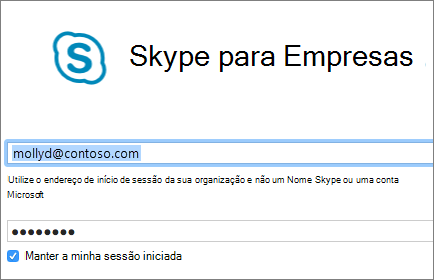
Iniciar sessão no Skype para Empresas
- Introduza a sua conta escolar ou profissional.
- Selecione Continuar
- Se a sua organização fornecer instruções, siga as instruções no ecrã. Caso contrário, introduza a sua palavra-passe.
- Selecione a caixa de verificação Manter a sessão iniciada se quiser que o Skype para Empresas guarde as suas informações, para que não tenha de as introduzir sempre que iniciar sessão.
- Selecione Iniciar sessão.